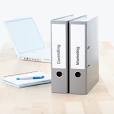
etikettendruck mit word

Etikettendruck mit Word: Schritt für Schritt zur perfekten Vorlage

Etikettendruck mit Word: Schritt für Schritt zur fertigen Vorlage

Mit Microsoft Word lassen sich Adressetiketten, Produktaufkleber und Versandetiketten unkompliziert gestalten und drucken. Besonders praktisch: Word bietet Vorlagen für viele gängige Etikettenbögen. So können Sie das passende Format auswählen, Texte oder Grafiken einfügen und mehrere Etiketten auf einmal bedrucken.

Das richtige Etikettenformat auswählen

Bevor Sie mit der Gestaltung beginnen, prüfen Sie die Verpackung Ihrer Etiketten. Dort finden Sie meist den Hersteller und eine Artikel- oder Formatnummer. Diese Angaben helfen dabei, in Word die passende Vorlage auszuwählen. Stimmen Etikettengröße und Anordnung auf dem Bogen nicht überein, können Inhalte verrutschen oder über den Rand gedruckt werden.

Etiketten in Word erstellen

  1. Öffnen Sie Word und wechseln Sie zum Register Sendungen.
  2. Klicken Sie auf Etiketten.
  3. Geben Sie im Feld für die Adresse den gewünschten Text ein. Für eigene Motive oder Produktinformationen können Sie den Inhalt später im Dokument bearbeiten.
  4. Wählen Sie Optionen und anschließend den passenden Etikettenhersteller sowie die Produktnummer aus.
  5. Bestätigen Sie Ihre Auswahl und wählen Sie, ob ein einzelnes Etikett oder eine ganze Seite mit gleichen Etiketten erstellt werden soll.
  6. Klicken Sie auf Neues Dokument, um die Etikettenvorlage zu öffnen und bei Bedarf anzupassen.

Die Bezeichnungen und Positionen einzelner Schaltflächen können je nach Word-Version leicht abweichen. Wenn Sie das Etikettenformat nicht in der Liste finden, können Sie in den Etikettenoptionen häufig ein eigenes Format mit den passenden Maßen einrichten.

Mehrere unterschiedliche Adressen drucken

Wenn jedes Etikett eine andere Adresse enthalten soll, eignet sich der Seriendruck. Dafür benötigen Sie eine Datenquelle, zum Beispiel eine Excel-Tabelle mit Spaltenüberschriften wie „Vorname“, „Nachname“, „Straße“, „Postleitzahl“ und „Ort“.

  1. Erstellen Sie zunächst die Adressliste und speichern Sie die Datei.
  2. Öffnen Sie in Word den Bereich Sendungen und starten Sie den Seriendruck für Etiketten.
  3. Wählen Sie das passende Etikettenformat und verbinden Sie Word mit Ihrer Datenquelle.
  4. Fügen Sie die gewünschten Seriendruckfelder in das erste Etikett ein und formatieren Sie den Text.
  5. Übertragen Sie das Layout auf die übrigen Etiketten, prüfen Sie die Vorschau und führen Sie den Seriendruck aus.

Kontrollieren Sie die Vorschau sorgfältig. So erkennen Sie etwa fehlende Angaben, ungünstige Zeilenumbrüche oder Adressen, die nicht in das gewählte Etikettenformat passen.

Layout und Gestaltung anpassen

Ein Etikett sollte gut lesbar sein und die wichtigsten Informationen klar hervorheben. Verwenden Sie eine Schriftgröße, die zur Etikettengröße passt, und lassen Sie genügend Abstand zum Rand. Logos oder kleine Grafiken können Sie über Einfügen hinzufügen. Achten Sie darauf, dass sie scharf genug sind und nicht in den bedruckbaren Randbereich hineinragen.

Bei Produktetiketten empfiehlt sich eine übersichtliche Gestaltung: Produktname, wichtige Angaben und gegebenenfalls ein Logo sollten auf den ersten Blick erkennbar sein. Für Versandetiketten ist eine klare, ausreichend große Schrift besonders wichtig.

Vor dem Druck einen Test durchführen

Drucken Sie zunächst eine Testseite auf normalem Papier. Legen Sie diese anschließend hinter einen Etikettenbogen und halten Sie beide gegen das Licht. So können Sie prüfen, ob die Inhalte genau auf die Etiketten passen. Verwenden Sie für den Test möglichst dieselbe Seitenausrichtung und Skalierung wie beim späteren Druck.

Überprüfen Sie außerdem die Druckereinstellungen. Papierformat, Ausrichtung und Skalierung müssen zur Vorlage passen. Deaktivieren Sie Optionen wie „An Seite anpassen“, wenn dadurch die Maße verändert werden könnten. Legen Sie den Etikettenbogen entsprechend den Hinweisen des Druckerherstellers ein.

Häufige Probleme und Lösungen

  • Der Druck ist verschoben: Prüfen Sie, ob das ausgewählte Etikettenformat exakt zur Artikelnummer auf der Verpackung passt. Kontrollieren Sie außerdem Papiereinzug und Skalierung.
  • Text wird abgeschnitten: Verkleinern Sie die Schrift oder passen Sie Zeilenumbrüche und Innenabstände an.
  • Farben oder Bilder wirken unscharf: Verwenden Sie eine ausreichend hoch aufgelöste Grafik und prüfen Sie die Druckqualitätseinstellungen.
  • Der Bogen wird nicht richtig eingezogen: Beachten Sie die Druckerhinweise zum Einlegen von Etikettenpapier und verwenden Sie keine beschädigten oder bereits teilweise abgelösten Bögen.

Fazit

Etikettendruck mit Word ist eine praktische Lösung für Adressen, Versand und einfache Produktkennzeichnung. Entscheidend sind das richtige Etikettenformat, eine sorgfältige Kontrolle der Vorlage und ein Testdruck vor dem Bedrucken des Etikettenbogens. Für viele individuelle Adressen erleichtert der Seriendruck die Arbeit erheblich.


Häufig gestellte Fragen zum Etikettendruck mit Word: Tipps und Lösungen

  1. Wie erstelle ich Etiketten in Word?
  2. Wie finde ich das passende Etikettenformat für meine Etikettenbögen?
  3. Wie kann ich in Word mehrere unterschiedliche Adressetiketten gleichzeitig drucken?
  4. Wie richte ich ein eigenes Etikettenformat in Word ein?
  5. Warum ist der Etikettendruck in Word verschoben?
  6. Wie kann ich ein Logo oder Bild auf ein Etikett in Word einfügen?
  7. Wie drucke ich in Word zuerst eine Testseite für Etiketten?
  8. Welche Druckereinstellungen muss ich für den Etikettendruck mit Word beachten?

Wie erstelle ich Etiketten in Word?

Um Etiketten in Word zu erstellen, öffnen Sie das Register Sendungen und klicken Sie auf Etiketten. Geben Sie den gewünschten Text ein und wählen Sie unter Optionen den Hersteller sowie die Produktnummer Ihrer Etikettenbögen aus. Klicken Sie anschließend auf Neues Dokument, um die Vorlage zu öffnen und Text, Schrift oder Grafiken anzupassen. Prüfen Sie vor dem Druck, ob das Layout zum Etikettenformat passt, und erstellen Sie am besten zuerst einen Testdruck auf normalem Papier.

Wie finde ich das passende Etikettenformat für meine Etikettenbögen?

Das passende Etikettenformat finden Sie meist über die Angaben auf der Verpackung Ihres Etikettenbogens. Notieren Sie Hersteller und Artikelnummer und wählen Sie in Word unter „Sendungen“ > „Etiketten“ > „Optionen“ den entsprechenden Hersteller und das passende Produkt aus. Stimmen die Angaben nicht mit einer Word-Vorlage überein, messen Sie die Etiketten sowie Abstände und Seitenränder nach und richten Sie unter „Neues Etikett“ ein eigenes Format ein. Drucken Sie die Vorlage zunächst auf normales Papier und legen Sie es zum Prüfen hinter den Etikettenbogen.

Wie kann ich in Word mehrere unterschiedliche Adressetiketten gleichzeitig drucken?

Um in Word mehrere unterschiedliche Adressetiketten gleichzeitig zu drucken, verwenden Sie die Seriendruckfunktion: Erstellen Sie zunächst eine Adressliste, zum Beispiel in Excel, mit einer Spalte für jedes benötigte Feld wie Name, Straße und Ort. Wählen Sie in Word unter „Sendungen“ den Seriendruck für Etiketten, legen Sie das passende Etikettenformat fest und verbinden Sie das Dokument mit Ihrer Adressliste. Fügen Sie die gewünschten Seriendruckfelder in das erste Etikett ein, übernehmen Sie das Layout für den gesamten Bogen und prüfen Sie die Vorschau. Anschließend können Sie alle Etiketten gemeinsam drucken.

Wie richte ich ein eigenes Etikettenformat in Word ein?

Um ein eigenes Etikettenformat in Word einzurichten, öffnen Sie den Reiter Sendungen, klicken Sie auf Etiketten und wählen Sie Optionen. Klicken Sie anschließend auf Neues Etikett und tragen Sie die Maße Ihres Etiketts ein, darunter Breite, Höhe, Seitenränder, Abstand zwischen den Etiketten sowie die Anzahl der Spalten und Zeilen. Die Angaben finden Sie meist auf der Verpackung oder in den technischen Daten des Etikettenbogens. Geben Sie dem Format einen Namen und speichern Sie es. Drucken Sie zuerst eine Testseite auf normalem Papier, um zu prüfen, ob die Etiketten korrekt ausgerichtet sind.

Warum ist der Etikettendruck in Word verschoben?

Der Etikettendruck in Word ist häufig verschoben, weil das ausgewählte Etikettenformat nicht exakt zum Etikettenbogen passt oder die Druckereinstellungen die Vorlage skalieren. Prüfen Sie daher Hersteller und Produktnummer, Papierformat, Ausrichtung sowie Einzug des Bogens. Deaktivieren Sie Optionen wie „An Seite anpassen“ und drucken Sie zunächst eine Testseite auf Normalpapier. Legen Sie diese hinter den Etikettenbogen und halten Sie beide gegen das Licht, um Abweichungen zu erkennen.

Wie kann ich ein Logo oder Bild auf ein Etikett in Word einfügen?

Um ein Logo oder Bild auf einem Etikett in Word einzufügen, öffnen Sie die Etikettenvorlage und wählen Sie im Register Einfügen die Option Bilder. Fügen Sie die gewünschte Datei ein und passen Sie Größe sowie Position an. Damit sich das Bild frei platzieren lässt, klicken Sie darauf und wählen Sie unter den Layoutoptionen beispielsweise Vor den Text oder Quadrat. Achten Sie darauf, dass das Motiv innerhalb des Etiketts bleibt und nicht zu nah am Rand sitzt. Wenn alle Etiketten dasselbe Logo tragen sollen, fügen Sie es in das erste Etikett ein und übernehmen Sie das Layout anschließend für die übrigen Felder. Prüfen Sie die Ausrichtung am besten mit einem Testdruck auf normalem Papier, bevor Sie den Etikettenbogen bedrucken.

Wie drucke ich in Word zuerst eine Testseite für Etiketten?

Um in Word zunächst eine Testseite für Etiketten zu drucken, erstellen Sie wie gewohnt Ihre Etikettenvorlage und drucken Sie sie zuerst auf normales Papier. Wählen Sie dabei dieselbe Papiergröße, Ausrichtung und Druckskalierung wie später beim Etikettenbogen. Halten Sie den Ausdruck anschließend hinter einen Etikettenbogen und prüfen Sie gegen das Licht, ob die Inhalte genau in die vorgesehenen Felder passen. Wenn alles ausgerichtet ist, legen Sie den Etikettenbogen entsprechend den Hinweisen Ihres Druckers ein und drucken Sie die Etiketten.

Welche Druckereinstellungen muss ich für den Etikettendruck mit Word beachten?

Für den Etikettendruck mit Word sollten Papierformat und Etikettenvorlage genau übereinstimmen. Wählen Sie im Druckdialog das passende Papierformat und die richtige Ausrichtung und deaktivieren Sie Optionen wie „An Seite anpassen“, damit die Etiketten nicht skaliert oder verschoben werden. Prüfen Sie außerdem, ob Ihr Drucker Etikettenmaterial unterstützt, und legen Sie den Bogen gemäß den Herstellerhinweisen ein. Drucken Sie zuerst eine Testseite auf normalem Papier und vergleichen Sie die Position des Druckbilds mit dem Etikettenbogen, bevor Sie die Etiketten bedrucken.

word etikettendruck

Etikettendruck: Der passende Weg zu individuellen Etiketten

Etikettendruck: So entstehen passende Etiketten für jeden Einsatz

Etiketten begegnen uns täglich: auf Produktverpackungen, Versandkartons, Flaschen, Ordnern und vielen weiteren Gegenständen. Ein professioneller Etikettendruck verbindet dabei praktische Informationen mit einem ansprechenden Design. Je nach Verwendungszweck, Material und Auflage kommen unterschiedliche Druckverfahren und Etikettenarten infrage.

Was bedeutet Etikettendruck?

Beim Etikettendruck werden Texte, Grafiken, Barcodes oder andere Gestaltungselemente auf ein Etikettenmaterial gedruckt. Das fertige Etikett kann selbstklebend sein oder auf andere Weise befestigt werden. Neben der Optik spielen auch Haltbarkeit, Lesbarkeit und die passende Größe eine wichtige Rolle.

Etiketten helfen dabei, Produkte zu kennzeichnen, Verpackungen zu gestalten oder Gegenstände zu organisieren. Unternehmen nutzen sie beispielsweise für Markenauftritte, Inhaltsangaben und Versandinformationen. Im privaten Bereich eignen sie sich zum Beschriften, Dekorieren und Personalisieren.

Welche Etiketten gibt es?

Die richtige Etikettenart hängt davon ab, wo und wie das Etikett verwendet wird. Häufige Varianten sind:

  • Selbstklebende Etiketten: Sie lassen sich schnell auf glatten oder geeigneten Oberflächen anbringen.
  • Produktetiketten: Sie präsentieren Marken und enthalten wichtige Angaben zum Produkt.
  • Versandetiketten: Sie erleichtern die Kennzeichnung und den Versand von Paketen.
  • Flaschen- und Gläseretiketten: Sie werden für Getränke, Lebensmittel und dekorative Zwecke eingesetzt.
  • Adress- und Organisationsetiketten: Sie helfen beim Sortieren, Beschriften und Wiederfinden.
  • Individuell gestaltete Etiketten: Sie werden nach eigenen Vorstellungen mit Texten, Farben und Motiven angefertigt.

Druckverfahren und Materialien

Für den Etikettendruck stehen verschiedene Verfahren zur Verfügung. Welches geeignet ist, hängt unter anderem von der Stückzahl, dem Motiv und dem gewünschten Ergebnis ab. Digitaldruck eignet sich oft für kleine bis mittlere Auflagen und individuelle Designs. Bei größeren Mengen können andere Verfahren wirtschaftlich sein.

Auch das Material sollte zum Einsatzbereich passen. Papieretiketten sind vielseitig und eignen sich für viele Anwendungen im Innenbereich. Kunststoffmaterialien können eine gute Wahl sein, wenn Etiketten stärker beansprucht werden oder mit Feuchtigkeit in Kontakt kommen. Entscheidend sind die konkreten Bedingungen, etwa Oberfläche, Temperatur und Dauer der Nutzung.

Ein gelungenes Etikett gestalten

Ein gutes Etikett ist auf den ersten Blick verständlich und gut lesbar. Damit Gestaltung und Funktion zusammenpassen, helfen diese Tipps:

  • Informationen priorisieren: Die wichtigsten Angaben sollten schnell erkennbar sein.
  • Schriftgrößen prüfen: Texte müssen auch im fertigen Format gut lesbar bleiben.
  • Kontraste nutzen: Ein ausreichender Unterschied zwischen Schrift und Hintergrund verbessert die Lesbarkeit.
  • Abmessungen beachten: Das Design sollte zur verfügbaren Fläche und zur Form des Produkts passen.
  • Druckdaten kontrollieren: Vor der Bestellung sollten Texte, Farben, Beschnitt und Auflösung geprüft werden.
  • Verwendungsort berücksichtigen: Material und Klebstoff sollten zur Oberfläche und den Umgebungsbedingungen passen.

Worauf kommt es bei der Auswahl an?

Vor dem Etikettendruck lohnt es sich, den geplanten Einsatz genau zu überlegen. Wird das Etikett nur kurzzeitig oder dauerhaft verwendet? Soll es auf Papier, Glas, Kunststoff oder einer anderen Oberfläche haften? Muss es Feuchtigkeit, Abrieb oder Wärme standhalten? Die Antworten helfen dabei, Format, Material und Druck passend auszuwählen.

Ebenso wichtig ist die Auflage. Für einzelne personalisierte Etiketten oder kleine Mengen bieten sich flexible Lösungen an. Bei hohen Stückzahlen können andere Produktionsweisen sinnvoll sein. Ein sauber vorbereitetes Motiv erleichtert die Umsetzung und trägt dazu bei, dass das Druckergebnis den Erwartungen entspricht.

Fazit: Etikettendruck nach Maß

Der passende Etikettendruck verbindet ein klares Design mit dem richtigen Material und einer geeigneten Druckmethode. Ob für Produkte, Verpackungen, Versand oder den privaten Gebrauch – gut gestaltete Etiketten machen Informationen sichtbar und verleihen Gegenständen eine individuelle Note. Wer Einsatzbereich, Oberfläche und gewünschte Haltbarkeit berücksichtigt, findet leichter die passende Lösung.


7 Vorteile des Etikettendrucks: Professioneller Eindruck und Mehr

  1. Professioneller Eindruck für Produkte
  2. Klare und gut lesbare Informationen
  3. Individuelle Gestaltungsmöglichkeiten
  4. Passend für viele Materialien
  5. Effiziente Kennzeichnung von Waren
  6. Flexible Auflagen und Formate
  7. Stärkt den Wiedererkennungswert einer Marke


Nachteile des Etikettendrucks: Kosten, Materialprobleme und Produktionsverzögerungen

  1. Etikettendruck kann bei kleinen Auflagen teuer sein.
  2. Unpassendes Material kann sich ablösen oder verblassen.
  3. Druckfehler verursachen unnötigen Ausschuss.
  4. Aufwendige Designs verlängern die Produktionszeit.

Professioneller Eindruck für Produkte

Ein hochwertiger Etikettendruck verleiht Produkten einen professionellen Eindruck und stärkt den Wiedererkennungswert einer Marke. Klare Schrift, passende Farben und ein sorgfältig gestaltetes Layout lassen Verpackungen ansprechender wirken und vermitteln Kundinnen und Kunden auf den ersten Blick Qualität und Vertrauen.

Klare und gut lesbare Informationen

Ein großer Vorteil des Etikettendrucks sind klare und gut lesbare Informationen. Wichtige Angaben wie Produktname, Inhaltsstoffe, Gebrauchshinweise oder Versanddetails lassen sich übersichtlich darstellen und schnell erfassen. Eine passende Schriftgröße, ausreichender Kontrast und eine durchdachte Anordnung helfen dabei, Missverständnisse zu vermeiden und machen Etiketten im Alltag besonders praktisch.

Individuelle Gestaltungsmöglichkeiten

Ein großer Vorteil des Etikettendrucks sind die vielfältigen Möglichkeiten zur individuellen Gestaltung. Farben, Formen, Größen, Schriftarten und Motive lassen sich passend zum jeweiligen Zweck auswählen. So können Unternehmen Etiketten im eigenen Markenauftritt gestalten, während Privatpersonen persönliche Designs für Geschenke, Vorratsgläser oder kreative Projekte umsetzen können. Das Ergebnis: Etiketten, die nicht nur informieren, sondern auch einen ganz eigenen Eindruck vermitteln.

Passend für viele Materialien

Passend für viele Materialien: Beim Etikettendruck lassen sich je nach Einsatzbereich unterschiedliche Materialien verwenden – zum Beispiel Papier oder Kunststoff. So können Etiketten auf verschiedene Produkte und Oberflächen abgestimmt werden. Bei der Auswahl spielen Faktoren wie Feuchtigkeit, Beanspruchung und die Beschaffenheit der Oberfläche eine wichtige Rolle.

Effiziente Kennzeichnung von Waren

Effiziente Kennzeichnung von Waren

Ein professioneller Etikettendruck ermöglicht es, Waren schnell und übersichtlich zu kennzeichnen. Produktnamen, Artikelnummern, Barcodes und wichtige Hinweise lassen sich gut lesbar auf einem Etikett bündeln. Das erleichtert die Identifikation und Sortierung von Artikeln, unterstützt reibungslose Abläufe im Lager und hilft, Verwechslungen beim Verpacken und Versand zu vermeiden. Mit passenden Etiketten können Unternehmen ihre Kennzeichnung zudem an unterschiedliche Produkte und Arbeitsprozesse anpassen.

Flexible Auflagen und Formate

Ein großer Vorteil beim Etikettendruck sind die flexiblen Auflagen und Formate. Ob nur wenige personalisierte Etiketten oder eine große Stückzahl für Produkte und Verpackungen – die Produktion lässt sich an den jeweiligen Bedarf anpassen. Auch bei Größe und Form gibt es viele Möglichkeiten: von klassischen rechteckigen Etiketten bis hin zu runden oder individuell zugeschnittenen Varianten. So entstehen Etiketten, die zum Einsatzzweck, zum verfügbaren Platz und zum gewünschten Design passen.

Stärkt den Wiedererkennungswert einer Marke

Ein professioneller Etikettendruck stärkt den Wiedererkennungswert einer Marke, indem er Logo, Farben, Schrift und Gestaltung einheitlich auf Produkten und Verpackungen präsentiert. Ein prägnantes Etikett fällt ins Auge und hilft Kundinnen und Kunden, ein Produkt schnell der Marke zuzuordnen. Wiederholt sich das Design über verschiedene Produkte hinweg, entsteht ein konsistenter Markenauftritt, der Vertrauen schaffen und die Marke im Gedächtnis verankern kann.

Etikettendruck kann bei kleinen Auflagen teuer sein.

Ein möglicher Nachteil beim Etikettendruck sind die vergleichsweise hohen Kosten bei kleinen Auflagen. Einrichtungs- und Produktionskosten verteilen sich auf weniger Etiketten, wodurch der Stückpreis steigen kann. Für kleine Mengen lohnt es sich daher, Angebote zu vergleichen und zu prüfen, ob ein flexibles Druckverfahren oder eine größere Sammelbestellung günstiger ist.

Unpassendes Material kann sich ablösen oder verblassen.

Ein möglicher Nachteil beim Etikettendruck ist die Wahl eines ungeeigneten Materials. Passt es nicht zur Oberfläche oder zu den Umgebungsbedingungen, kann sich das Etikett mit der Zeit ablösen oder verblassen. Feuchtigkeit, Wärme, Reibung und Sonneneinstrahlung können diesen Effekt verstärken. Deshalb sollten Material und Klebstoff auf den jeweiligen Einsatzbereich abgestimmt sein.

Druckfehler verursachen unnötigen Ausschuss.

Druckfehler beim Etikettendruck können unnötigen Ausschuss verursachen und dadurch Zeit, Material und Geld kosten. Schon ein falscher Text, ein fehlerhafter Barcode oder eine unpassende Farbe kann dazu führen, dass eine ganze Etikettencharge nicht verwendet werden kann. Eine sorgfältige Prüfung der Druckdaten und ein verbindlicher Korrekturabzug vor Produktionsbeginn helfen, solche Fehler zu vermeiden.

Aufwendige Designs verlängern die Produktionszeit.

Aufwendige Designs können die Produktionszeit beim Etikettendruck verlängern. Komplexe Grafiken, viele Farben, besondere Veredelungen oder individuelle Anpassungen erfordern häufig zusätzliche Abstimmungen und sorgfältige Druckvorbereitungen. Dadurch kann die Fertigung länger dauern als bei schlichten Etiketten. Wer einen festen Liefertermin hat, sollte daher genügend Vorlauf einplanen und die Druckdaten möglichst frühzeitig bereitstellen.

etiketten seriendruck

Effizient und Professionell: Der Etiketten Seriendruck in Aktion

Etiketten Seriendruck: Effizient und Professionell

Der Etiketten Seriendruck ist ein effektives Werkzeug, um personalisierte Etiketten in großen Mengen schnell und einfach zu erstellen. Ob für geschäftliche Zwecke oder den privaten Gebrauch, der Seriendruck ermöglicht es, individuelle Informationen auf Etiketten zu drucken, ohne jedes Etikett einzeln gestalten zu müssen.

Ein großer Vorteil des Etiketten Seriendrucks ist die Zeitersparnis. Statt jedes Etikett manuell anzupassen, können mit einer einzigen Vorlage automatisch verschiedene Versionen erstellt werden. Dies ist besonders nützlich für Unternehmen, die eine große Anzahl von Produkten kennzeichnen müssen oder personalisierte Werbematerialien versenden möchten.

Ein weiterer Vorteil des Etiketten Seriendrucks ist die Konsistenz. Durch die Verwendung einer Vorlage für alle Etiketten wird sichergestellt, dass alle Informationen korrekt und einheitlich gedruckt werden. Dies trägt zur Professionalität und Markenkohärenz bei.

Der Prozess des Etiketten Seriendrucks ist einfach und benutzerfreundlich. Mit Hilfe von spezieller Software können Datenbanken mit variablen Informationen wie Namen, Adressen oder Produktdetails importiert werden, um personalisierte Etiketten zu generieren. So können beispielsweise personalisierte Briefumschläge für eine Postsendung oder individuelle Produktetiketten für eine Marketingkampagne erstellt werden.

Insgesamt bietet der Etiketten Seriendruck eine effiziente und professionelle Lösung für die Erstellung personalisierter Etiketten in großen Mengen. Egal ob für geschäftliche oder private Zwecke – mit dieser Technologie lassen sich individuelle Designs schnell und kostengünstig realisieren.


5 Tipps für einen erfolgreichen Etiketten-Seriendruck

  1. Verwenden Sie eine geeignete Software für den Etiketten Seriendruck.
  2. Stellen Sie sicher, dass Ihre Daten korrekt formatiert und strukturiert sind.
  3. Testen Sie den Druckvorgang zunächst mit einer kleinen Anzahl von Etiketten.
  4. Achten Sie auf die richtige Ausrichtung und Positionierung der Etiketten auf dem Druckbogen.
  5. Halten Sie Ihre Druckerpatronen oder Toner stets in gutem Zustand für optimale Ergebnisse.

Verwenden Sie eine geeignete Software für den Etiketten Seriendruck.

Es ist entscheidend, eine geeignete Software für den Etiketten Seriendruck zu verwenden, um effizient und präzise personalisierte Etiketten zu erstellen. Mit der richtigen Software können Datenbanken einfach importiert und variablen Informationen wie Namen, Adressen oder Produktdetails zugeordnet werden. Dadurch wird sichergestellt, dass jeder Aufkleber korrekt und einheitlich gedruckt wird. Darüber hinaus bieten spezialisierte Programme Funktionen zur Layoutgestaltung und Anpassung, um ein professionelles Endergebnis zu erzielen. Investieren Sie in eine hochwertige Software für den Etiketten Seriendruck, um Zeit zu sparen und die Effizienz Ihrer Etikettenerstellung zu maximieren.

Stellen Sie sicher, dass Ihre Daten korrekt formatiert und strukturiert sind.

Es ist entscheidend, sicherzustellen, dass Ihre Daten korrekt formatiert und strukturiert sind, wenn Sie Etiketten im Seriendruck erstellen. Eine saubere und einheitliche Datenstruktur gewährleistet, dass die Informationen korrekt auf jedem Etikett gedruckt werden. Vor dem Druck ist es ratsam, die Daten sorgfältig zu überprüfen und sicherzustellen, dass alle Felder vollständig und fehlerfrei sind. Durch die richtige Formatierung und Strukturierung Ihrer Daten können Sie sicherstellen, dass der Etiketten Seriendruck reibungslos verläuft und professionelle Ergebnisse liefert.

Testen Sie den Druckvorgang zunächst mit einer kleinen Anzahl von Etiketten.

Bevor Sie den Etiketten Seriendruck in großem Umfang nutzen, empfiehlt es sich, den Druckvorgang zunächst mit einer kleinen Anzahl von Etiketten zu testen. Auf diese Weise können Sie sicherstellen, dass die Layouts korrekt sind, die Informationen richtig angezeigt werden und der Druckprozess reibungslos verläuft. Durch das Testen mit einer kleinen Menge von Etiketten können eventuelle Fehler frühzeitig erkannt und behoben werden, bevor Sie größere Mengen drucken. Dieser Schritt hilft dabei, die Qualität und Genauigkeit Ihrer Etiketten sicherzustellen und mögliche Probleme im Vorfeld zu vermeiden.

Achten Sie auf die richtige Ausrichtung und Positionierung der Etiketten auf dem Druckbogen.

Es ist wichtig, auf die richtige Ausrichtung und Positionierung der Etiketten auf dem Druckbogen zu achten. Durch eine präzise Platzierung wird sichergestellt, dass die Etiketten korrekt bedruckt werden und alle Informationen gut lesbar sind. Eine falsche Ausrichtung kann zu unerwünschten Ergebnissen führen, wie beispielsweise abgeschnittene Texte oder Bilder. Daher ist es ratsam, vor dem Druck sorgfältig zu überprüfen, ob die Etiketten richtig positioniert sind, um ein professionelles und ansprechendes Endergebnis zu erzielen.

Halten Sie Ihre Druckerpatronen oder Toner stets in gutem Zustand für optimale Ergebnisse.

Es ist wichtig, Ihre Druckerpatronen oder Toner stets in gutem Zustand zu halten, um optimale Ergebnisse beim Etiketten Seriendruck zu erzielen. Durch regelmäßige Wartung und Pflege können Sie sicherstellen, dass Ihr Drucker reibungslos funktioniert und die Qualität Ihrer gedruckten Etiketten hoch bleibt. Achten Sie darauf, rechtzeitig Ersatzpatronen oder Toner zu verwenden, um Ausfälle während des Druckvorgangs zu vermeiden und sicherzustellen, dass Ihre Etiketten immer gestochen scharf und professionell aussehen.
Effiziente Organisation: Orderrücken-Etiketten bedrucken für mehr Übersichtlichkeit

Ordner sind ein unverzichtbares Werkzeug, um Dokumente organisiert und leicht zugänglich zu halten. Mit bedruckten Orderrücken-Etiketten kannst du deine Ordner noch effizienter kennzeichnen und personalisieren. Diese Etiketten ermöglichen es dir, wichtige Informationen wie den Inhalt des Ordners, das Datum oder den Namen des Besitzers klar und deutlich auf dem Rücken des Ordners anzuzeigen.

Das Bedrucken von Orderrücken-Etiketten bietet eine Vielzahl von Vorteilen. Durch die Verwendung von individuell gestalteten Etiketten kannst du nicht nur die Übersicht über deine Dokumente verbessern, sondern auch das Erscheinungsbild deiner Arbeitsumgebung aufwerten. Darüber hinaus erleichtert die Verwendung von bedruckten Etiketten die schnelle Identifizierung der benötigten Unterlagen und spart somit Zeit und Mühe.

Beim Bedrucken von Orderrücken-Etiketten ist es wichtig, hochwertige Materialien zu verwenden, um sicherzustellen, dass die Etiketten langlebig sind und sich nicht leicht ablösen. Moderne Drucktechniken ermöglichen es, klare und präzise Designs auf die Etiketten zu drucken, sodass sie professionell aussehen und gut lesbar sind.

Ob für den Einsatz im Büro, zu Hause oder in der Schule – bedruckte Orderrücken-Etiketten sind eine praktische Lösung zur Organisation von Dokumenten. Indem du deine Ordner mit maßgeschneiderten Etiketten versehen lässt, kannst du nicht nur deine Effizienz steigern, sondern auch einen personalisierten Touch hinzufügen.

Entdecke die Vielfalt an Möglichkeiten beim Bedrucken von Orderrücken-Etiketten und optimiere deine Arbeitsabläufe mit dieser einfachen, aber effektiven Methode der Organisation!


9 Tipps zum erfolgreichen Bedrucken von Ordnerrücken-Etiketten

  1. Verwenden Sie eine klare und gut lesbare Schriftart.
  2. Wählen Sie eine passende Farbe für den Text, die gut lesbar ist.
  3. Berücksichtigen Sie das Design des Ordners beim Etikettendruck.
  4. Achten Sie darauf, dass der Inhalt auf dem Etikett informativ ist.
  5. Nutzen Sie hochwertiges Etikettenpapier für ein professionelles Aussehen.
  6. Testen Sie vor dem Drucken die Ausrichtung und Größe des Etiketts.
  7. Vermeiden Sie übermäßige Verzierungen, um die Lesbarkeit zu gewährleisten.
  8. Stellen Sie sicher, dass die Etiketten fest auf dem Ordner haften.
  9. Überprüfen Sie Rechtschreibung und Grammatik vor dem finalen Druck.

Verwenden Sie eine klare und gut lesbare Schriftart.

Es ist entscheidend, beim Bedrucken von Orderrücken-Etiketten eine klare und gut lesbare Schriftart zu verwenden. Eine deutliche Schriftart erleichtert es nicht nur, die Informationen auf den Etiketten schnell zu erfassen, sondern trägt auch dazu bei, Verwechslungen zu vermeiden. Indem du eine gut lesbare Schrift wählst, kannst du sicherstellen, dass die Beschriftung auf den Orderrücken klar und präzise ist, was die Effizienz deiner Organisation weiter verbessert.

Wählen Sie eine passende Farbe für den Text, die gut lesbar ist.

Es ist entscheidend, beim Bedrucken von Orderrücken-Etiketten eine passende Farbe für den Text zu wählen, die gut lesbar ist. Eine kontrastreiche Kombination zwischen Hintergrundfarbe und Textfarbe ist empfehlenswert, um sicherzustellen, dass die Informationen auf dem Etikett leicht erkennbar sind. Beispielsweise eignen sich dunkle Textfarben wie Schwarz oder Dunkelblau gut für helle Hintergründe, während helle Textfarben wie Weiß oder Gelb auf dunklen Hintergründen besser zur Geltung kommen. Indem Sie auf eine gute Lesbarkeit achten, stellen Sie sicher, dass die bedruckten Orderrücken-Etiketten effektiv dazu beitragen, Ihre Dokumente übersichtlich zu organisieren.

Berücksichtigen Sie das Design des Ordners beim Etikettendruck.

Es ist wichtig, das Design des Ordners bei der Gestaltung und dem Druck der Etiketten zu berücksichtigen. Durch die Auswahl von Farben, Schriftarten und Grafiken, die zum Gesamtdesign des Ordners passen, kannst du sicherstellen, dass die Etiketten harmonisch mit dem Ordner verschmelzen. Ein durchdachtes Design sorgt nicht nur für eine ästhetisch ansprechende Optik, sondern erleichtert auch die schnelle Identifizierung des Ordners. Indem das Etikett nahtlos in das Design des Ordners integriert wird, wird die Effektivität der Organisation weiter verbessert.

Achten Sie darauf, dass der Inhalt auf dem Etikett informativ ist.

Es ist wichtig sicherzustellen, dass der Inhalt auf dem Etikett informativ und aussagekräftig ist. Die Informationen, die auf dem Orderrücken-Etikett gedruckt werden, sollten klar und präzise sein, um eine schnelle Identifizierung des Ordners zu ermöglichen. Indem relevante Details wie den Inhalt des Ordners, das Datum oder den Namen des Besitzers angezeigt werden, wird die Effektivität der Organisation verbessert. Ein informatives Etikett trägt dazu bei, Verwirrung zu vermeiden und erleichtert es jedem, den benötigten Ordner schnell zu finden.

Nutzen Sie hochwertiges Etikettenpapier für ein professionelles Aussehen.

Verleihen Sie Ihren bedruckten Orderrücken-Etiketten ein professionelles Erscheinungsbild, indem Sie hochwertiges Etikettenpapier verwenden. Durch die Wahl von qualitativ hochwertigem Papier stellen Sie sicher, dass Ihre Etiketten nicht nur robust und langlebig sind, sondern auch eine klare und präzise Druckqualität aufweisen. Das richtige Etikettenpapier trägt maßgeblich dazu bei, dass Ihre Ordner ordentlich und professionell aussehen, was wiederum die Effizienz Ihrer Organisation steigert.

Testen Sie vor dem Drucken die Ausrichtung und Größe des Etiketts.

Bevor Sie mit dem Drucken beginnen, ist es ratsam, die Ausrichtung und Größe des Etiketts zu testen. Auf diese Weise können Sie sicherstellen, dass das Etikett korrekt auf den Orderrücken passt und die gewünschten Informationen gut lesbar sind. Durch das Testen der Ausrichtung und Größe können mögliche Fehler vermieden werden, sodass Ihre bedruckten Orderrücken-Etiketten professionell aussehen und effektiv zur Organisation Ihrer Dokumente beitragen.

Vermeiden Sie übermäßige Verzierungen, um die Lesbarkeit zu gewährleisten.

Es ist wichtig, übermäßige Verzierungen zu vermeiden, wenn es um das Bedrucken von Orderrücken-Etiketten geht, um die Lesbarkeit sicherzustellen. Zu viele Verzierungen oder zu komplexe Designs können dazu führen, dass wichtige Informationen auf den Etiketten schwer zu erkennen sind. Ein schlichtes und gut durchdachtes Design sorgt dafür, dass die Informationen auf den Etiketten klar und deutlich lesbar bleiben. Durch die Konzentration auf eine einfache Gestaltung wird sichergestellt, dass die Ordner schnell identifiziert werden können und somit die Effizienz bei der Organisation von Dokumenten erhöht wird.

Stellen Sie sicher, dass die Etiketten fest auf dem Ordner haften.

Es ist entscheidend, sicherzustellen, dass die bedruckten Orderrücken-Etiketten fest auf dem Ordner haften. Nur so können sie ihre Funktion als Kennzeichnung und Organisationstool effektiv erfüllen. Durch eine sichere Haftung bleiben die Etiketten an Ort und Stelle, ohne sich ungewollt zu lösen oder zu verschieben. Dies gewährleistet nicht nur eine klare und dauerhafte Kennzeichnung der Ordner, sondern verhindert auch ein Durcheinander und erleichtert den Zugriff auf die benötigten Dokumente. Daher ist es ratsam, bei der Auswahl von Etiketten und beim Aufbringen darauf zu achten, dass sie fest und gleichmäßig haften, um eine optimale Organisation zu gewährleisten.

Überprüfen Sie Rechtschreibung und Grammatik vor dem finalen Druck.

Es ist entscheidend, vor dem finalen Druck die Rechtschreibung und Grammatik auf den bedruckten Orderrücken-Etiketten sorgfältig zu überprüfen. Fehlerhafte Texte können zu Verwirrung führen und das professionelle Erscheinungsbild beeinträchtigen. Indem Sie sicherstellen, dass alle Informationen korrekt sind, stellen Sie sicher, dass die Etiketten ihren Zweck erfüllen und eine klare Kommunikation gewährleisten.

etiketten drucken word 2016

Praktische Anleitung zum Etiketten Drucken mit Word 2016

Etiketten drucken mit Word 2016: Ein praktischer Leitfaden

Das Erstellen und Drucken von Etiketten kann eine zeitaufwändige Aufgabe sein, aber mit Microsoft Word 2016 wird dieser Prozess zum Kinderspiel. Egal, ob du Etiketten für deine Produkte, Einladungen oder einfach nur zur Organisation benötigst, Word bietet alle Werkzeuge, die du brauchst, um professionell aussehende Etiketten zu erstellen.

Schritt-für-Schritt Anleitung:

  1. Öffne ein neues Dokument: Starte Microsoft Word 2016 und öffne ein neues Dokument.
  2. Gehe zu „Sendungen“: Klicke auf die Registerkarte „Sendungen“ in der oberen Menüleiste.
  3. Wähle „Etiketten auswählen“: Klicke auf die Option „Etiketten“ und dann auf „Etikettendokument einrichten“.
  4. Einstellungen vornehmen: Wähle den Hersteller deiner Etiketten aus der Liste oder gib die Abmessungen manuell ein. Überprüfe auch, ob das richtige Etikettenformat ausgewählt ist.
  5. Text eingeben: Klicke auf „Neues Dokument“ und gib den Text ein, den du auf deinen Etiketten haben möchtest. Du kannst auch Grafiken oder Firmenlogos hinzufügen.
  6. Drucken: Wenn alles nach deinen Wünschen aussieht, klicke auf „Datei“ und dann auf „Drucken“, um deine Etiketten auszudrucken. Stelle sicher, dass du das richtige Etikettenpapier in deinem Drucker hast.

Mit diesen einfachen Schritten kannst du mühelos professionell aussehende Etiketten direkt in Microsoft Word 2016 erstellen. Experimentiere mit verschiedenen Schriftarten, Farben und Layouts, um das perfekte Design für deine Bedürfnisse zu finden.

Vergiss nicht, regelmäßig zu speichern und sicherzustellen, dass dein Drucker richtig konfiguriert ist, um optimale Ergebnisse zu erzielen. Mit Word 2016 als Werkzeug steht deiner Kreativität bei der Erstellung von Etiketten nichts im Wege!


6 Tipps zum erfolgreichen Etikettendruck in Word 2016

  1. Verwenden Sie die Funktion ‚Etiketten‘ unter dem Register ‚Sendungen‘ in Word 2016.
  2. Stellen Sie sicher, dass Sie die richtige Etikettengröße auswählen, um ein korrektes Druckergebnis zu erzielen.
  3. Überprüfen Sie Ihre Etikettenlayout-Einstellungen, um sicherzustellen, dass sie Ihren Anforderungen entsprechen.
  4. Verwenden Sie die Vorschauoption, um zu prüfen, wie Ihre Etiketten vor dem Drucken aussehen werden.
  5. Speichern Sie Ihr Etikettenprojekt regelmäßig, um Datenverluste zu vermeiden.
  6. Kalibrieren Sie Ihren Drucker für optimale Ergebnisse beim Etikettendruck.

Verwenden Sie die Funktion ‚Etiketten‘ unter dem Register ‚Sendungen‘ in Word 2016.

Um Etiketten in Word 2016 zu drucken, ist es ratsam, die Funktion ‚Etiketten‘ unter dem Register ‚Sendungen‘ zu verwenden. Diese praktische Funktion ermöglicht es Ihnen, Etiketten schnell und einfach zu erstellen, indem Sie den Hersteller Ihrer Etiketten auswählen oder die Abmessungen manuell eingeben. Durch die Nutzung dieser Funktion können Sie sicherstellen, dass Ihre Etiketten perfekt formatiert sind und professionell aussehen.

Stellen Sie sicher, dass Sie die richtige Etikettengröße auswählen, um ein korrektes Druckergebnis zu erzielen.

Es ist entscheidend, dass Sie die richtige Etikettengröße auswählen, um sicherzustellen, dass Ihr Druckergebnis korrekt ist. Durch die Auswahl der exakten Abmessungen für Ihre Etiketten in Word 2016 können Sie sicherstellen, dass Text und Grafiken präzise positioniert werden und das Layout professionell aussieht. Eine sorgfältige Überprüfung und Anpassung der Etikettengröße vor dem Drucken gewährleistet ein makelloses Ergebnis und spart Ihnen möglicherweise Zeit und Ressourcen bei der Nachbearbeitung.

Überprüfen Sie Ihre Etikettenlayout-Einstellungen, um sicherzustellen, dass sie Ihren Anforderungen entsprechen.

Es ist wichtig, Ihre Etikettenlayout-Einstellungen zu überprüfen, um sicherzustellen, dass sie Ihren Anforderungen entsprechen. Indem Sie sicherstellen, dass die Abmessungen, der Hersteller und das Etikettenformat korrekt eingestellt sind, können Sie sicherstellen, dass Ihre Etiketten genau so gedruckt werden, wie Sie es sich vorstellen. Eine sorgfältige Überprüfung der Einstellungen hilft dabei, Fehler zu vermeiden und sicherzustellen, dass Ihre Etiketten professionell aussehen und perfekt für den vorgesehenen Verwendungszweck geeignet sind.

Verwenden Sie die Vorschauoption, um zu prüfen, wie Ihre Etiketten vor dem Drucken aussehen werden.

Verwenden Sie die Vorschauoption in Word 2016, um vor dem Drucken zu überprüfen, wie Ihre Etiketten aussehen werden. Diese Funktion ermöglicht es Ihnen, das Layout, die Ausrichtung und den Text Ihrer Etiketten zu überprüfen, um sicherzustellen, dass alles Ihren Vorstellungen entspricht. Durch die Vorschau können Sie eventuelle Fehler oder Unstimmigkeiten erkennen und korrigieren, bevor Sie den Druckvorgang starten. Es ist eine praktische Möglichkeit, sicherzustellen, dass Ihre Etiketten professionell und ansprechend aussehen.

Speichern Sie Ihr Etikettenprojekt regelmäßig, um Datenverluste zu vermeiden.

Um Datenverluste zu vermeiden, ist es ratsam, Ihr Etikettenprojekt in Word 2016 regelmäßig zu speichern. Durch das regelmäßige Speichern stellen Sie sicher, dass Ihre Fortschritte gesichert sind und Sie bei einem unerwarteten Ereignis wie einem Stromausfall oder einem Softwareabsturz keine wichtigen Daten verlieren. Es ist empfehlenswert, nach jeder Änderung oder nach dem Hinzufügen neuer Inhalte auf Ihre Etiketten das Dokument zu speichern, um ein reibungsloses und sorgenfreies Arbeiten zu gewährleisten.

Kalibrieren Sie Ihren Drucker für optimale Ergebnisse beim Etikettendruck.

Um optimale Ergebnisse beim Etikettendruck in Word 2016 zu erzielen, ist es ratsam, Ihren Drucker zu kalibrieren. Indem Sie sicherstellen, dass Ihr Drucker ordnungsgemäß kalibriert ist, können Sie sicherstellen, dass die Etiketten präzise und in hoher Qualität gedruckt werden. Eine korrekte Kalibrierung hilft dabei, Farben genau wiederzugeben und sicherzustellen, dass Texte und Grafiken gestochen scharf gedruckt werden. Dieser einfache Schritt kann einen großen Unterschied in der Gesamterscheinung Ihrer Etiketten machen und sicherstellen, dass sie professionell aussehen.

Adressetiketten selbst drucken: Eine Anleitung für individuelle Kennzeichnungen

Adressetiketten selbst zu drucken ist eine praktische und kostengünstige Möglichkeit, um Ihre Briefe, Pakete oder Einladungen professionell zu kennzeichnen. Mit den richtigen Werkzeugen und ein wenig Kreativität können Sie personalisierte Etiketten erstellen, die einen bleibenden Eindruck hinterlassen.

Warum Adressetiketten selbst drucken?

Das Selbstbedrucken von Adressetiketten bietet eine Vielzahl von Vorteilen. Hier sind einige Gründe, warum es sich lohnt, diese Methode in Betracht zu ziehen:

  • Individualität: Durch das Selbstgestalten Ihrer Adressetiketten können Sie Ihr Design und Ihre Schriftart nach Ihren Vorlieben anpassen.
  • Kosteneffizienz: Im Vergleich zum Kauf vorgedruckter Etiketten sparen Sie Geld, wenn Sie Ihre eigenen Etiketten drucken.
  • Zeitersparnis: Mit einem Drucker und der richtigen Software können Sie schnell und einfach eine große Anzahl von Etiketten erstellen.
  • Nachhaltigkeit: Indem Sie nur die benötigte Menge an Etiketten drucken, reduzieren Sie den Abfall und schonen die Umwelt.

Wie man Adressetiketten selbst druckt

Um Adressetiketten selbst zu drucken, benötigen Sie einen Computer mit einer Textverarbeitungssoftware wie Microsoft Word oder einem speziellen Etikettendruckprogramm. Hier sind die Schritte, um loszulegen:

  1. Vorlage auswählen: Wählen Sie eine passende Vorlage für Ihre Adressetiketten aus der Software oder laden Sie eine Vorlage aus dem Internet herunter.
  2. Daten eingeben: Geben Sie die erforderlichen Informationen wie Name, Adresse und ggf. Logo ein.
  3. Einstellungen anpassen: Passen Sie Schriftart, Farbe und Layout nach Ihren Wünschen an.
  4. Drucken: Legen Sie das Etikettenpapier in Ihren Drucker ein und drucken Sie die Etiketten aus.

Tipp für professionelle Ergebnisse

Für professionell aussehende Adressetiketten empfehlen wir die Verwendung von hochwertigem Etikettenpapier und einer guten Druckqualität. Achten Sie darauf, dass Ihr Drucker für den Druck auf Etikettenpapier geeignet ist, um ein sauberes Ergebnis zu erzielen.

Mit diesen einfachen Schritten können auch Sie im Handumdrehen individuelle Adressetiketten selbst drucken. Probieren Sie es aus und verleihen Sie Ihren Briefsendungen eine persönliche Note!


Häufig gestellte Fragen zum Selbstdrucken von Adressetiketten

  1. Wie kann ich Adressen auf Etiketten drucken?
  2. Wie kann ich Adressetiketten selber drucken?
  3. Kann ich mit einem normalen Drucker auf Etiketten drucken?
  4. Können Sie Adressetiketten auf einem normalen Drucker ausdrucken?
  5. Kann man Etiketten selber drucken?
  6. Wie druckt man Adressen auf Etiketten?
  7. Wie kann man Adressaufkleber drucken?

Wie kann ich Adressen auf Etiketten drucken?

Um Adressen auf Etiketten zu drucken, benötigen Sie lediglich einen Computer, eine Textverarbeitungssoftware und Etikettenpapier. Zunächst sollten Sie eine passende Vorlage für die Etiketten in der Software auswählen oder eine Vorlage herunterladen. Geben Sie dann die gewünschten Adressdaten ein und passen Sie das Layout nach Ihren Vorstellungen an. Anschließend können Sie die Etiketten auf das Etikettenpapier drucken, indem Sie das Papier in den Drucker einlegen und den Druckvorgang starten. Mit dieser einfachen Methode können Sie mühelos personalisierte Adressetiketten erstellen und Ihre Briefsendungen professionell kennzeichnen.

Wie kann ich Adressetiketten selber drucken?

Wenn Sie sich fragen, wie Sie Adressetiketten selbst drucken können, ist es einfacher als es scheint. Alles, was Sie benötigen, ist ein Computer mit einer Textverarbeitungssoftware oder einem speziellen Etikettendruckprogramm. Wählen Sie eine passende Vorlage aus, geben Sie die erforderlichen Informationen ein und passen Sie das Layout nach Ihren Wünschen an. Anschließend drucken Sie die Etiketten auf Etikettenpapier aus und schon sind Ihre individuellen Adressetiketten bereit für den Einsatz. Mit ein wenig Übung werden Sie schnell zum Experten im Selbstbedrucken von Adressetiketten und können Ihre Briefe und Pakete professionell kennzeichnen.

Kann ich mit einem normalen Drucker auf Etiketten drucken?

Ja, es ist möglich, mit einem normalen Drucker auf Etiketten zu drucken. Die meisten handelsüblichen Tintenstrahl- oder Laserdrucker sind für den Druck auf Etikettenpapier geeignet. Es ist jedoch wichtig sicherzustellen, dass der Drucker über eine manuelle Zuführungsoption verfügt, um das Etikettenpapier korrekt einzulegen. Darüber hinaus sollte darauf geachtet werden, dass die Druckeinstellungen entsprechend auf das Etikettenmaterial angepasst sind, um ein sauberes und präzises Druckergebnis zu erzielen. Durch die richtige Handhabung und Einstellung des Druckers können Sie problemlos Adressetiketten selbst drucken.

Können Sie Adressetiketten auf einem normalen Drucker ausdrucken?

Ja, Sie können Adressetiketten auf einem normalen Drucker ausdrucken. Die meisten handelsüblichen Drucker sind in der Lage, Etikettenpapier zu bedrucken, solange es sich um das richtige Format handelt und der Drucker für den Etikettendruck geeignet ist. Es ist wichtig, die Druckereinstellungen entsprechend anzupassen, um ein sauberes und präzises Ergebnis zu erzielen. Stellen Sie sicher, dass Sie Etikettenpapier verwenden, das für Ihren Drucker geeignet ist, und folgen Sie den Anweisungen zur Einrichtung des Etikettendrucks in Ihrer Textverarbeitungssoftware oder Ihrem speziellen Etikettendruckprogramm. Auf diese Weise können Sie problemlos Adressetiketten auf einem normalen Drucker drucken.

Kann man Etiketten selber drucken?

Ja, es ist möglich, Etiketten selbst zu drucken. Mit einem Computer, einer Textverarbeitungssoftware und einem Drucker können Sie ganz einfach Ihre eigenen Adressetiketten erstellen. Es gibt verschiedene Vorlagen und Programme, die Ihnen dabei helfen, professionell aussehende Etiketten zu gestalten. Durch das Selbstbedrucken von Etiketten haben Sie die Freiheit, das Design, die Schriftart und die Informationen nach Ihren eigenen Vorstellungen anzupassen. Es ist eine kostengünstige und praktische Methode, um personalisierte Etiketten für Briefe, Pakete oder Einladungen zu erstellen. Probieren Sie es aus und verleihen Sie Ihren Sendungen eine individuelle Note!

Wie druckt man Adressen auf Etiketten?

Um Adressen auf Etiketten zu drucken, benötigen Sie zunächst eine geeignete Vorlage in einer Textverarbeitungssoftware oder einem speziellen Etikettendruckprogramm. Geben Sie die gewünschten Adressdaten ein, wie Name, Straße, Ort und Postleitzahl. Passen Sie das Layout und die Schriftart nach Ihren Vorlieben an. Stellen Sie sicher, dass Sie Etikettenpapier in den Drucker einlegen und die Druckeinstellungen entsprechend anpassen. Drucken Sie dann die Adressetiketten aus und achten Sie darauf, dass der Druck sauber und gut lesbar ist. Mit diesen Schritten können Sie problemlos Adressen auf Etiketten drucken und Ihre Briefsendungen professionell kennzeichnen.

Wie kann man Adressaufkleber drucken?

Um Adressaufkleber zu drucken, benötigen Sie zunächst einen Computer mit einer Textverarbeitungssoftware oder einem speziellen Etikettendruckprogramm. Wählen Sie eine passende Vorlage für Ihre Adressaufkleber aus und geben Sie die erforderlichen Informationen wie Name, Adresse und ggf. ein Logo ein. Passen Sie das Layout, die Schriftart und die Farben nach Ihren Vorlieben an. Stellen Sie sicher, dass Ihr Drucker für den Druck auf Etikettenpapier geeignet ist und drucken Sie die Aufkleber aus. Mit diesen einfachen Schritten können Sie individuelle Adressaufkleber erstellen und Ihre Briefe oder Pakete professionell kennzeichnen.

word adressetiketten drucken

Effizient und Professionell: Adressetiketten Drucken leicht gemacht

Artikel: Adressetiketten drucken

Adressetiketten drucken: Eine praktische Lösung für den Büroalltag

Adressetiketten sind eine nützliche Möglichkeit, um Zeit und Mühe beim Beschriften von Briefen, Paketen und anderen Dokumenten zu sparen. Durch das Drucken von Adressetiketten kannst du effizient und professionell arbeiten, ohne jedes Etikett einzeln von Hand zu beschriften.

Warum Adressetiketten drucken?

Das Drucken von Adressetiketten bietet eine Vielzahl von Vorteilen. Hier sind einige Gründe, warum es sich lohnt, diese praktische Lösung in Betracht zu ziehen:

  • Zeitersparnis: Anstatt jedes Etikett manuell zu beschriften, kannst du mit dem Drucken von Adressetiketten Zeit sparen und deine Arbeitsabläufe optimieren.
  • Professionalität: Gedruckte Adressetiketten verleihen deinen Sendungen ein professionelles Erscheinungsbild und hinterlassen einen guten Eindruck bei Empfängern.
  • Präzision: Durch den Einsatz von Druckvorlagen kannst du sicherstellen, dass deine Adressetiketten genau nach deinen Vorgaben gedruckt werden.
  • Verschiedene Designs: Mit dem Drucken von Adressetiketten hast du die Möglichkeit, verschiedene Designs und Schriftarten zu verwenden, um deine Etiketten individuell anzupassen.

Wie kann man Adressetiketten drucken?

Um Adressetiketten zu drucken, benötigst du zunächst eine geeignete Software oder Vorlage für Etikettendruck. Diese Programme bieten in der Regel vorgefertigte Layouts für gängige Etikettengrößen und -formate. Du kannst dann die gewünschten Informationen eingeben und das Programm generiert automatisch die Etiketten.

Nachdem du die Etiketten gestaltet hast, kannst du sie auf speziellen Etikettenbögen ausdrucken. Stelle sicher, dass dein Drucker für den Etikettendruck geeignet ist und die richtigen Einstellungen vorgenommen sind, um ein sauberes und präzises Ergebnis zu erzielen.

Fazit

Adressetiketten drucken ist eine einfache und effektive Methode, um deine Büroarbeit zu erleichtern und professioneller zu gestalten. Mit der richtigen Software und den passenden Materialien kannst du mühelos personalisierte Adressetiketten erstellen und Zeit sparen. Probiere es aus und optimiere deine Arbeitsabläufe mit gedruckten Adressetiketten!


Sechs Tipps für das effektive Drucken von Adressetiketten

  1. Verwenden Sie eine klare und gut lesbare Schriftart für die Adresse.
  2. Stellen Sie sicher, dass die Adresse korrekt und vollständig ist, um Rücksendungen zu vermeiden.
  3. Drucken Sie die Adressetiketten auf hochwertigem Etikettenpapier für ein professionelles Aussehen.
  4. Überprüfen Sie vor dem Drucken die Druckereinstellungen, um sicherzustellen, dass die Etiketten richtig ausgerichtet sind.
  5. Verwenden Sie eine Vorlage oder Software, um das Erstellen der Adressetiketten zu erleichtern.
  6. Testen Sie zunächst den Druck mit einem normalen Blatt Papier, um sicherzustellen, dass alles korrekt formatiert ist.

Verwenden Sie eine klare und gut lesbare Schriftart für die Adresse.

Bei der Gestaltung von gedruckten Adressetiketten ist es ratsam, eine klare und gut lesbare Schriftart für die Adresse zu verwenden. Eine deutliche Schriftart erleichtert nicht nur die Lesbarkeit der Informationen, sondern verleiht den Etiketten auch ein professionelles Erscheinungsbild. Indem Sie eine gut lesbare Schrift wählen, stellen Sie sicher, dass die Adressetiketten sowohl ästhetisch ansprechend als auch funktional sind.

Stellen Sie sicher, dass die Adresse korrekt und vollständig ist, um Rücksendungen zu vermeiden.

Stellen Sie sicher, dass die Adresse korrekt und vollständig ist, um Rücksendungen zu vermeiden. Eine präzise und vollständige Adresse auf Ihren gedruckten Adressetiketten ist entscheidend, um sicherzustellen, dass Ihre Sendungen ordnungsgemäß zugestellt werden. Durch die Überprüfung und Aktualisierung der Adressinformationen können Sie Rücksendungen und Verzögerungen bei der Zustellung vermeiden. Es ist ratsam, vor dem Drucken Ihrer Adressetiketten sicherzustellen, dass alle relevanten Details wie Straßenname, Hausnummer, Postleitzahl und Land korrekt eingetragen sind. Damit gewährleisten Sie eine reibungslose Zustellung Ihrer Sendungen.

Drucken Sie die Adressetiketten auf hochwertigem Etikettenpapier für ein professionelles Aussehen.

Drucken Sie die Adressetiketten auf hochwertigem Etikettenpapier für ein professionelles Aussehen. Durch die Verwendung von hochwertigem Etikettenpapier können Sie sicherstellen, dass Ihre gedruckten Adressetiketten eine ansprechende Optik und Haltbarkeit aufweisen. Das glatte und stabile Papier sorgt für gestochen scharfe Druckergebnisse und verleiht Ihren Etiketten einen professionellen Touch, der bei Empfängern einen bleibenden Eindruck hinterlässt. Investieren Sie in qualitativ hochwertiges Etikettenpapier, um sicherzustellen, dass Ihre Adressetiketten sowohl ästhetisch ansprechend als auch funktional sind.

Überprüfen Sie vor dem Drucken die Druckereinstellungen, um sicherzustellen, dass die Etiketten richtig ausgerichtet sind.

Bevor Sie Ihre Adressetiketten drucken, ist es wichtig, die Druckereinstellungen zu überprüfen, um sicherzustellen, dass die Etiketten richtig ausgerichtet sind. Durch die Überprüfung der Druckereinstellungen können Sie sicherstellen, dass die Informationen präzise auf den Etiketten platziert werden und ein professionelles Erscheinungsbild gewährleistet ist. Eine korrekte Ausrichtung sorgt dafür, dass Ihre Adressetiketten ordentlich und ansprechend aussehen, was dazu beiträgt, einen positiven Eindruck bei Ihren Empfängern zu hinterlassen.

Verwenden Sie eine Vorlage oder Software, um das Erstellen der Adressetiketten zu erleichtern.

Um das Erstellen von Adressetiketten zu erleichtern, empfiehlt es sich, eine Vorlage oder Software zu verwenden. Mit einer geeigneten Vorlage oder Software können Sie schnell und unkompliziert die gewünschten Informationen eingeben und das Programm generiert automatisch die Etiketten. Dieser Schritt spart Zeit und sorgt dafür, dass Ihre Adressetiketten präzise und professionell gestaltet sind.

Testen Sie zunächst den Druck mit einem normalen Blatt Papier, um sicherzustellen, dass alles korrekt formatiert ist.

Bevor Sie Ihre Adressetiketten drucken, empfiehlt es sich, den Druck zunächst mit einem normalen Blatt Papier zu testen, um sicherzustellen, dass alles korrekt formatiert ist. Auf diese Weise können Sie eventuelle Fehler oder Probleme frühzeitig erkennen und korrigieren, bevor Sie die Etiketten auf speziellen Etikettenbögen ausdrucken. Ein Testdruck hilft Ihnen dabei, die Ausrichtung, Schriftgröße und allgemeine Darstellung Ihrer Adressetiketten zu überprüfen und sicherzustellen, dass diese professionell und ansprechend aussehen.

mit word etiketten drucken

Etiketten professionell gestalten und drucken mit Microsoft Word

Etiketten sind ein nützliches Werkzeug, um Ordnung zu schaffen und Informationen klar zu kennzeichnen. Mit Microsoft Word kannst du ganz einfach Etiketten erstellen und drucken, sei es für private oder geschäftliche Zwecke. In diesem Artikel erfährst du, wie du mit Word Etiketten drucken kannst.

Öffne Microsoft Word

Starte Microsoft Word auf deinem Computer und erstelle ein neues Dokument.

Wähle die Etikettenoption aus

Gehe zum Register „Sendungen“ und klicke auf „Etiketten“. Dort findest du verschiedene Etikettenhersteller zur Auswahl. Wähle den passenden Hersteller aus der Liste oder gib die Abmessungen deiner Etiketten manuell ein.

Gestalte deine Etiketten

Nun kannst du den Text für deine Etiketten eingeben. Passe Schriftart, -größe und -farbe nach deinen Vorstellungen an. Du kannst auch Grafiken oder Logos hinzufügen, um die Etiketten individueller zu gestalten.

Drucke die Etiketten

Sobald du mit dem Design zufrieden bist, klicke auf „Drucken“. Überprüfe die Druckeinstellungen, wie Papierformat und Druckeroptionen, bevor du den Druckvorgang startest.

Fertigstellung

Nachdem der Druck abgeschlossen ist, trenne die bedruckten Etiketten vorsichtig voneinander und klebe sie auf die gewünschten Oberflächen – sei es für Adressaufkleber, Produktetiketten oder Organisationszwecke.

Mit Microsoft Word ist das Erstellen und Drucken von Etiketten ein unkomplizierter Prozess, der dir Zeit spart und professionelle Ergebnisse liefert. Nutze diese Funktion, um deine Arbeitsabläufe zu optimieren und deine Dokumente übersichtlicher zu gestalten.


5 Tipps zum erfolgreichen Drucken von Etiketten mit Word

  1. Verwenden Sie eine geeignete Etikettenvorlage in Ihrem Textverarbeitungsprogramm.
  2. Stellen Sie sicher, dass die Etikettengröße korrekt eingestellt ist, um ein präzises Druckergebnis zu erzielen.
  3. Überprüfen Sie vor dem Drucken, ob alle Informationen auf den Etiketten richtig platziert sind.
  4. Testen Sie zunächst den Druck auf normalem Papier, um sicherzustellen, dass alles wie gewünscht aussieht.
  5. Achten Sie darauf, hochwertige Etiketten und Tintenpatronen zu verwenden, um beste Ergebnisse zu erzielen.

Verwenden Sie eine geeignete Etikettenvorlage in Ihrem Textverarbeitungsprogramm.

Um das Drucken von Etiketten mit Microsoft Word zu erleichtern, ist es ratsam, eine geeignete Etikettenvorlage in Ihrem Textverarbeitungsprogramm zu verwenden. Durch die Auswahl der richtigen Vorlage können Sie sicherstellen, dass die Etiketten korrekt formatiert sind und optimal auf das gewählte Etikettenpapier passen. Dies spart Zeit und vermeidet mögliche Probleme beim Druckvorgang. Darüber hinaus ermöglicht eine passende Vorlage eine konsistente Gestaltung Ihrer Etiketten und sorgt für ein professionelles Erscheinungsbild.

Stellen Sie sicher, dass die Etikettengröße korrekt eingestellt ist, um ein präzises Druckergebnis zu erzielen.

Es ist wichtig, sicherzustellen, dass die Etikettengröße korrekt eingestellt ist, um ein präzises Druckergebnis zu erzielen. Wenn die Abmessungen der Etiketten nicht richtig konfiguriert sind, kann dies zu Verschiebungen oder Verzerrungen beim Druck führen. Überprüfe daher sorgfältig die Einstellungen für die Etikettengröße in Microsoft Word, um sicherzustellen, dass sie mit den tatsächlichen Abmessungen deiner Etiketten übereinstimmen. Auf diese Weise kannst du sicherstellen, dass deine Etiketten genau so gedruckt werden, wie du es beabsichtigt hast.

Überprüfen Sie vor dem Drucken, ob alle Informationen auf den Etiketten richtig platziert sind.

Bevor Sie die Etiketten drucken, ist es wichtig, sicherzustellen, dass alle Informationen korrekt platziert sind. Überprüfen Sie sorgfältig das Layout, die Schriftgröße und -farbe sowie die Positionierung des Textes auf den Etiketten. Durch diese einfache Maßnahme können Sie Fehler vermeiden und sicherstellen, dass Ihre Etiketten professionell aussehen und den beabsichtigten Zweck erfüllen.

Testen Sie zunächst den Druck auf normalem Papier, um sicherzustellen, dass alles wie gewünscht aussieht.

Bevor Sie Ihre Etiketten auf speziellem Etikettenpapier drucken, empfiehlt es sich, den Druck zunächst auf normalem Papier zu testen. Auf diese Weise können Sie sicherstellen, dass das Layout und die Ausrichtung korrekt sind und dass alles so aussieht, wie Sie es sich vorgestellt haben. Ein Testdruck hilft dabei, eventuelle Fehler zu erkennen und zu beheben, bevor Sie das Etikettenpapier verwenden und Zeit sowie Ressourcen sparen.

Achten Sie darauf, hochwertige Etiketten und Tintenpatronen zu verwenden, um beste Ergebnisse zu erzielen.

Es ist wichtig, hochwertige Etiketten und Tintenpatronen zu verwenden, um die besten Ergebnisse beim Drucken von Etiketten mit Microsoft Word zu erzielen. Die Qualität der Etiketten beeinflusst nicht nur das Aussehen, sondern auch die Haltbarkeit der Aufkleber. Ebenso ist die Wahl der richtigen Tintenpatronen entscheidend für ein klares und präzises Druckbild. Investieren Sie in hochwertige Materialien, um sicherzustellen, dass Ihre Etiketten professionell aussehen und lange halten.

ordnerrücken aufkleber bedrucken

Effiziente Organisation: Ordneraufkleber individuell bedrucken

Ordner sind ein unverzichtbares Utensil für die Organisation von Dokumenten und Unterlagen in Büros, Schulen und zu Hause. Um Ordnung zu halten und den Überblick über wichtige Papiere zu behalten, sind bedruckte Ordneraufkleber eine praktische Lösung. Durch das individuelle Bedrucken der Orderrücken mit Aufklebern können Sie Ihre Unterlagen schnell identifizieren und kategorisieren.

Warum Ordneraufkleber bedrucken?

Das Bedrucken von Ordneraufklebern bietet zahlreiche Vorteile. Hier sind einige Gründe, warum es sinnvoll ist, diese personalisierten Aufkleber zu verwenden:

  • Organisation: Durch das Bedrucken von Ordnerrücken mit spezifischen Informationen wie Themen, Daten oder Kategorien können Sie Ihre Dokumente effizient organisieren.
  • Identifikation: Mit individuell bedruckten Aufklebern auf den Orderrücken können Sie sofort erkennen, welcher Ordner welche Unterlagen enthält.
  • Professionalität: Bedruckte Ordneraufkleber verleihen Ihren Ordnern ein professionelles Aussehen und tragen zur Seriosität Ihres Arbeitsumfelds bei.
  • Persönlicher Touch: Durch das Hinzufügen von Designs, Logos oder Farben auf die Aufkleber können Sie einen persönlichen Touch hinzufügen und Ihre Unterlagen individuell gestalten.

Wie funktioniert das Bedrucken von Ordneraufklebern?

Das Bedrucken von Ordneraufklebern ist heutzutage einfach und bequem. Es gibt verschiedene Online-Druckereien, die hochwertige personalisierte Aufkleber anbieten. Sie können Ihr Design oder Ihre gewünschten Informationen hochladen, die Größe und Form der Aufkleber auswählen und Ihre Bestellung aufgeben. Innerhalb kurzer Zeit erhalten Sie Ihre maßgeschneiderten Ordneraufkleber direkt nach Hause geliefert.

Fazit

Das Bedrucken von Ordneraufklebern ist eine praktische Möglichkeit, um Ordnung zu schaffen und Ihre Dokumente effektiv zu organisieren. Mit individuell gestalteten Aufklebern auf den Rücken Ihrer Ordner können Sie nicht nur Zeit sparen, sondern auch einen professionellen Eindruck hinterlassen. Nutzen Sie diese einfache Lösung, um Ihren Arbeitsplatz oder Ihr Zuhause übersichtlich zu halten!


Vorteile des Bedruckens von Ordnerrücken-Aufklebern: Effizienz und Organisation im Büroalltag

  1. Effiziente Organisation von Dokumenten
  2. Schnelle Identifizierung der Inhalte
  3. Professionelles Erscheinungsbild der Ordner
  4. Individuelle Gestaltungsmöglichkeiten
  5. Zeitersparnis beim Suchen von Unterlagen
  6. Klare Strukturierung von Arbeitsabläufen
  7. Einfache Personalisierung mit Designs oder Logos
  8. Verbesserung der Übersichtlichkeit im Büroalltag
  9. Mehr Ordnung und Sauberkeit am Arbeitsplatz


Nachteile beim Drucken von Ordnerrücken-Aufklebern: Kosten, Aufwand und Flexibilität

  1. Kosten
  2. Aufwand
  3. Flexibilität

Effiziente Organisation von Dokumenten

Durch das Bedrucken von Ordneraufklebern ermöglichen Sie eine effiziente Organisation von Dokumenten. Mit individuell gestalteten Aufklebern auf den Rücken der Ordner können Sie Ihre Unterlagen schnell identifizieren und kategorisieren, was Ihnen dabei hilft, den Überblick zu behalten und Zeit bei der Suche nach bestimmten Dokumenten zu sparen. Die klare Kennzeichnung der Ordner durch bedruckte Aufkleber erleichtert nicht nur die Ablage und Archivierung, sondern trägt auch dazu bei, dass wichtige Unterlagen sofort griffbereit sind.

Schnelle Identifizierung der Inhalte

Durch das Bedrucken von Ordneraufklebern ermöglichen Sie eine schnelle Identifizierung der Inhalte in Ihren Ordnern. Mit individuell gestalteten Aufklebern auf den Rücken der Ordner können Sie auf einen Blick erkennen, welcher Ordner welche Unterlagen oder Dokumente enthält. Diese effiziente Methode spart Zeit und erleichtert es Ihnen, gezielt auf die benötigten Informationen zuzugreifen, ohne lange suchen zu müssen. Die schnelle Identifizierung der Inhalte durch bedruckte Ordneraufkleber trägt somit maßgeblich zur effektiven Organisation und Produktivität in Ihrem Arbeitsalltag bei.

Professionelles Erscheinungsbild der Ordner

Durch das Bedrucken von Ordneraufklebern erhalten die Ordner ein professionelles Erscheinungsbild, das dazu beiträgt, einen organisierten und seriösen Arbeitsplatz zu schaffen. Die individuell gestalteten Aufkleber verleihen den Ordnern eine ansprechende Optik und zeigen Professionalität im Umgang mit Dokumenten und Unterlagen. Dadurch können wichtige Informationen schnell gefunden werden und ein positiver Eindruck bei Kollegen, Kunden oder Vorgesetzten hinterlassen werden.

Individuelle Gestaltungsmöglichkeiten

Die individuellen Gestaltungsmöglichkeiten beim Bedrucken von Ordneraufklebern bieten eine kreative und persönliche Note für Ihre Organisationsbedürfnisse. Sie können aus einer Vielzahl von Designs, Farben und Schriftarten wählen, um die Aufkleber genau nach Ihren Vorstellungen anzupassen. Ob Sie Ihr Firmenlogo hinzufügen, bestimmte Themen kennzeichnen oder einfach nur Ihrem Arbeitsbereich eine persönliche Note verleihen möchten – die Möglichkeiten sind nahezu unbegrenzt. Mit individuell gestalteten Ordneraufklebern können Sie Ihre Persönlichkeit und Ihren Stil zum Ausdruck bringen und gleichzeitig Ihre Dokumente effizient organisieren.

Zeitersparnis beim Suchen von Unterlagen

Durch das Bedrucken von Ordneraufklebern mit spezifischen Informationen wie Themen, Daten oder Kategorien können Sie wertvolle Zeit beim Suchen von Unterlagen sparen. Anstatt jeden Ordner einzeln durchzugehen, um das Gesuchte zu finden, ermöglichen bedruckte Aufkleber eine schnelle Identifizierung des richtigen Ordners. Dies führt zu einer effizienteren Arbeitsweise und erleichtert den Zugriff auf benötigte Dokumente, was letztendlich die Produktivität steigert.

Klare Strukturierung von Arbeitsabläufen

Die klare Strukturierung von Arbeitsabläufen ist ein wesentlicher Vorteil beim Bedrucken von Ordneraufklebern. Durch die individuelle Kennzeichnung der Orderrücken mit Aufklebern können Arbeitsabläufe effizient organisiert werden. Mitarbeiter können schnell auf benötigte Unterlagen zugreifen, da sie auf einen Blick erkennen, in welchem Ordner sich die relevanten Dokumente befinden. Dies trägt dazu bei, Zeit zu sparen und die Produktivität am Arbeitsplatz zu steigern.

Einfache Personalisierung mit Designs oder Logos

Durch das Bedrucken von Ordneraufklebern können Sie ganz einfach eine persönliche Note hinzufügen, indem Sie Designs oder Logos verwenden. Diese einfache Personalisierung ermöglicht es Ihnen, Ihre Ordner individuell zu gestalten und sie einzigartig zu machen. Ob Sie Ihr Firmenlogo hinzufügen, bunte Designs verwenden oder einfach nur Ihren Namen aufdrucken möchten – die Möglichkeiten sind endlos. Mit bedruckten Ordneraufklebern können Sie Ihre Unterlagen nicht nur effizient organisieren, sondern auch stilvoll präsentieren.

Verbesserung der Übersichtlichkeit im Büroalltag

Die individuelle Bedruckung von Ordneraufklebern trägt maßgeblich zur Verbesserung der Übersichtlichkeit im Büroalltag bei. Durch die klare Kennzeichnung und Kategorisierung von Ordnern mithilfe von bedruckten Aufklebern können Mitarbeiter und Mitarbeiterinnen schnell die benötigten Dokumente finden und effizient darauf zugreifen. Dies spart Zeit und minimiert das Risiko von Verwechslungen oder Verlusten wichtiger Unterlagen, was wiederum die Arbeitsabläufe im Büro optimiert und zu einer insgesamt effektiveren Arbeitsumgebung führt.

Mehr Ordnung und Sauberkeit am Arbeitsplatz

Durch das Bedrucken von Ordneraufklebern mit individuellen Informationen wird mehr Ordnung und Sauberkeit am Arbeitsplatz gefördert. Mit klar gekennzeichneten Ordnern können Dokumente schnell und einfach zugeordnet werden, was zu einer effizienteren Arbeitsweise führt. Durch die Verwendung von personalisierten Aufklebern auf den Orderrücken wird das Arbeitsumfeld aufgeräumter und professioneller gestaltet, was wiederum die Produktivität steigern kann.

Kosten

Das Bedrucken von Ordneraufklebern kann zusätzliche Kosten verursachen, insbesondere bei der Bestellung kleinerer Mengen oder hochwertiger Designs. Die individuelle Gestaltung und der Druck von Aufklebern auf den Rücken der Ordner erfordern spezielle Materialien und Druckverfahren, die sich in den Gesamtkosten niederschlagen können. Bei kleineren Bestellmengen oder aufwendigeren Designs können die Kosten pro Aufkleber höher ausfallen. Es ist daher wichtig, die Budgetierung im Auge zu behalten und gegebenenfalls nach kosteneffizienten Lösungen zu suchen, um die Ausgaben im Rahmen zu halten.

Aufwand

Die Erstellung und Bestellung individueller Ordneraufkleber kann mit einem gewissen Aufwand verbunden sein. Die Gestaltung der Aufkleber erfordert Zeit und Aufmerksamkeit, um sicherzustellen, dass sie den gewünschten Anforderungen entsprechen. Darüber hinaus kann die Auswahl von Designs, Farben und Texten zusätzliche Überlegungen erfordern. Dieser Prozess kann daher als zeitaufwändig angesehen werden und erfordert eine gewisse Sorgfalt, um sicherzustellen, dass die bedruckten Ordneraufkleber den gewünschten Ergebnissen entsprechen.

Flexibilität

Die fehlende Flexibilität ist ein Nachteil beim Bedrucken von Ordneraufklebern. Einmal bedruckte Aufkleber können nicht einfach wiederverwendet werden, was insbesondere bei häufig wechselnden Inhalten in den Ordnern zu Einschränkungen führen kann. Wenn sich die Inhalte regelmäßig ändern, müssen neue Aufkleber gedruckt und aufgebracht werden, was zusätzlichen Aufwand und Kosten verursachen kann. Diese mangelnde Anpassungsfähigkeit kann die Effizienz der Organisationsstruktur beeinträchtigen und zu Unannehmlichkeiten führen.

adressaufkleber drucken word

Adressaufkleber Drucken mit Word: Eine einfache Anleitung für professionelle Etiketten

Adressaufkleber Drucken mit Word: Eine Schritt-für-Schritt-Anleitung

Adressaufkleber sind eine praktische Möglichkeit, um Briefe und Pakete professionell zu kennzeichnen. Wenn du Adressaufkleber drucken möchtest, aber keine spezielle Software zur Verfügung hast, kannst du dies ganz einfach mit Microsoft Word erledigen. Hier ist eine Schritt-für-Schritt-Anleitung, wie du Adressaufkleber mit Word erstellen und drucken kannst:

Schritt 1: Vorlagen öffnen

Öffne Microsoft Word auf deinem Computer und gehe zum Register „Sendungen“. Wähle dort die Option „Etiketten“ aus.

Schritt 2: Etiketten einrichten

In dem sich öffnenden Fenster kannst du die Etikettenhersteller und das Produkt auswählen. Stelle sicher, dass die richtige Etikettengröße ausgewählt ist, damit die Aufkleber perfekt passen.

Schritt 3: Adressen eingeben

Nun kannst du die Adressen eingeben, die auf den Aufklebern erscheinen sollen. Du kannst entweder jede Adresse manuell eingeben oder eine vorhandene Liste importieren.

Schritt 4: Layout anpassen

Du kannst das Layout der Etiketten anpassen, indem du Schriftarten, Größen und Ausrichtung änderst. Experimentiere mit verschiedenen Optionen, um das gewünschte Erscheinungsbild zu erzielen.

Schritt 5: Drucken

Nachdem du zufrieden mit dem Layout bist, klicke auf „Drucken“, um deine Adressaufkleber auszudrucken. Stelle sicher, dass der Drucker richtig konfiguriert ist und dass das richtige Etikettenblatt eingelegt ist.

Mit diesen einfachen Schritten kannst du mithilfe von Microsoft Word ganz unkompliziert professionelle Adressaufkleber erstellen und drucken. Probiere es gleich aus und verleihe deinen Briefsendungen einen professionellen Touch!


Häufig gestellte Fragen zum Erstellen und Drucken von Adressaufklebern mit Word

  1. Wie kann ich in Word Adressaufkleber erstellen?
  2. Welche Schritte sind erforderlich, um Adressaufkleber mit Word zu drucken?
  3. Kann ich in Word verschiedene Etikettengrößen für den Druck von Adressaufklebern auswählen?
  4. Gibt es eine Möglichkeit, eine vorhandene Adressliste in Word für die Erstellung von Aufklebern zu verwenden?
  5. Kann ich das Layout der Adressaufkleber in Word anpassen?
  6. Welche Optionen habe ich, um die Schriftart und -größe auf den Etiketten anzupassen?
  7. Wie stelle ich sicher, dass meine Druckereinstellungen für den Ausdruck von Adressaufklebern korrekt sind?
  8. Gibt es Tipps oder Tricks, um das beste Ergebnis beim Drucken von Adressaufklebern mit Word zu erzielen?

Wie kann ich in Word Adressaufkleber erstellen?

Wenn du wissen möchtest, wie du in Word Adressaufkleber erstellen kannst, folge einfach diesen Schritten: Öffne Microsoft Word und gehe zum Register „Sendungen“. Wähle die Option „Etiketten“ aus und richte die Etiketten entsprechend der gewünschten Größe ein. Anschließend kannst du die Adressen eingeben, die auf den Aufklebern erscheinen sollen. Du hast die Möglichkeit, das Layout der Etiketten anzupassen, indem du Schriftarten, Größen und Ausrichtung änderst. Sobald du mit dem Layout zufrieden bist, klicke auf „Drucken“, um deine Adressaufkleber auszudrucken. Mit diesen einfachen Schritten kannst du in Word problemlos professionelle Adressaufkleber erstellen und personalisieren.

Welche Schritte sind erforderlich, um Adressaufkleber mit Word zu drucken?

Um Adressaufkleber mit Word zu drucken, sind einige Schritte erforderlich. Zunächst musst du in Microsoft Word das Register „Sendungen“ öffnen und die Option „Etiketten“ auswählen. Anschließend richtest du die Etiketten ein, indem du den passenden Etikettenhersteller und das richtige Etikettenprodukt auswählst. Danach kannst du die gewünschten Adressen eingeben, entweder manuell oder durch Importieren einer vorhandenen Liste. Nachdem die Adressen eingegeben sind, kannst du das Layout der Etiketten anpassen, einschließlich Schriftarten, Größen und Ausrichtung. Sobald das Layout deinen Vorstellungen entspricht, kannst du die Adressaufkleber drucken, wobei darauf zu achten ist, dass der Drucker korrekt konfiguriert ist und das richtige Etikettenblatt verwendet wird. Mit diesen Schritten gelingt es dir problemlos, professionelle Adressaufkleber mit Word zu erstellen und zu drucken.

Kann ich in Word verschiedene Etikettengrößen für den Druck von Adressaufklebern auswählen?

Ja, in Word hast du die Möglichkeit, verschiedene Etikettengrößen für den Druck von Adressaufklebern auszuwählen. Word bietet eine Vielzahl von voreingestellten Etikettenformaten verschiedener Hersteller an, sodass du die passende Größe für deine Adressaufkleber auswählen kannst. Darüber hinaus besteht auch die Option, benutzerdefinierte Etikettenmaße einzugeben, falls du eine spezifische Größe benötigst, die nicht in den Standardoptionen enthalten ist. Mit dieser Flexibilität kannst du sicherstellen, dass deine Adressaufkleber perfekt auf die gewünschten Etiketten passen und professionell aussehen.

Gibt es eine Möglichkeit, eine vorhandene Adressliste in Word für die Erstellung von Aufklebern zu verwenden?

Ja, es gibt eine Möglichkeit, eine vorhandene Adressliste in Word für die Erstellung von Aufklebern zu verwenden. Mit Microsoft Word kannst du ganz einfach eine Excel-Tabelle oder eine andere Datenquelle importieren, um die Adressen automatisch auf die Etiketten zu übertragen. Dies spart Zeit und minimiert mögliche Fehler beim manuellen Eingeben der Adressen. Durch die Verwendung einer vorhandenen Adressliste kannst du sicherstellen, dass deine Aufkleber präzise und korrekt beschriftet sind. Nutze diese praktische Funktion in Word, um effizient und professionell personalisierte Adressaufkleber zu erstellen.

Kann ich das Layout der Adressaufkleber in Word anpassen?

Ja, du kannst das Layout der Adressaufkleber in Word ganz einfach anpassen. Nachdem du die Etikettenvorlage in Word geöffnet hast, hast du die Möglichkeit, das Layout nach deinen Wünschen anzupassen. Du kannst die Schriftart, -größe und -farbe ändern, die Ausrichtung der Texte anpassen und sogar Grafiken oder Logos hinzufügen. Durch das Anpassen des Layouts kannst du sicherstellen, dass deine Adressaufkleber genau so aussehen, wie du es möchtest und perfekt zu deinem persönlichen Stil oder Markenimage passen.

Welche Optionen habe ich, um die Schriftart und -größe auf den Etiketten anzupassen?

Wenn es darum geht, die Schriftart und -größe auf den Etiketten anzupassen, bietet Microsoft Word verschiedene Optionen zur Individualisierung. Nachdem du die Adressaufkleber-Vorlage in Word geöffnet hast, kannst du die gewünschte Schriftart auswählen, indem du auf das Textfeld klickst und dann die gewünschte Schriftart im Menüband auswählst. Um die Schriftgröße anzupassen, kannst du entweder die Größenoptionen im Menüband verwenden oder die Größe manuell eingeben. Darüber hinaus kannst du auch die Ausrichtung der Texte anpassen, um das Layout der Etiketten nach deinen Vorstellungen zu gestalten. Mit diesen Anpassungsmöglichkeiten kannst du sicherstellen, dass deine Adressaufkleber sowohl professionell als auch ansprechend gestaltet sind.

Wie stelle ich sicher, dass meine Druckereinstellungen für den Ausdruck von Adressaufklebern korrekt sind?

Um sicherzustellen, dass deine Druckereinstellungen für den Ausdruck von Adressaufklebern korrekt sind, ist es wichtig, einige wichtige Punkte zu beachten. Zunächst solltest du sicherstellen, dass die richtige Etikettengröße und das entsprechende Etikettenlayout in Microsoft Word ausgewählt sind. Überprüfe auch, ob der Drucker korrekt konfiguriert ist und das richtige Etikettenblatt im Drucker eingelegt ist. Es ist ratsam, vor dem eigentlichen Druckvorgang eine Testseite zu drucken, um sicherzustellen, dass die Ausrichtung und Größe der Etiketten korrekt sind. Indem du diese Schritte sorgfältig befolgst und deine Druckereinstellungen überprüfst, kannst du sicherstellen, dass deine Adressaufkleber professionell und fehlerfrei gedruckt werden.

Gibt es Tipps oder Tricks, um das beste Ergebnis beim Drucken von Adressaufklebern mit Word zu erzielen?

Es gibt einige Tipps und Tricks, um das beste Ergebnis beim Drucken von Adressaufklebern mit Word zu erzielen. Zunächst ist es wichtig, sicherzustellen, dass die Etiketten korrekt in den Druckereinstellungen von Word konfiguriert sind. Überprüfe die Etikettengröße und das Layout, um sicherzustellen, dass sie mit deinen Aufklebern übereinstimmen. Des Weiteren ist es ratsam, vor dem endgültigen Druck eine Testseite auf normalem Papier zu drucken, um sicherzustellen, dass alles richtig ausgerichtet ist. Achte auch darauf, dass der Drucker richtig kalibriert ist und genügend Tinte hat, um ein klares und gestochen scharfes Ergebnis zu erzielen. Durch diese einfachen Schritte kannst du sicherstellen, dass deine Adressaufkleber professionell aussehen und perfekt für den Versand geeignet sind.