
Wenn es darum geht, Klebeetiketten zu drucken, ist Microsoft Word ein beliebtes und benutzerfreundliches Tool, das viele Menschen bereits auf ihren Computern haben. Mit Word kannst du schnell und einfach individuelle Klebeetiketten erstellen und drucken, sei es für den privaten oder geschäftlichen Gebrauch.
Um Klebeetiketten in Word zu drucken, folge diesen einfachen Schritten:
- Öffne Microsoft Word auf deinem Computer.
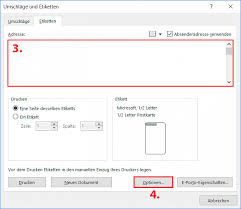
- Gehe zum Register „Sendungen“ oben in der Menüleiste.
- Klicke auf „Etiketten“ und dann auf „Optionen“.
- Wähle den Hersteller deiner Etiketten aus der Liste aus. Wenn dein Hersteller nicht aufgeführt ist, kannst du die Abmessungen deiner Etiketten manuell eingeben.
- Gib die gewünschten Informationen ein, wie z.B. Text, Bilder oder Barcodes.
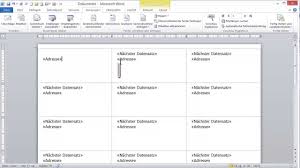
- Klicke auf „Neues Dokument erstellen“, um ein neues Dokument mit deinen Etiketten zu öffnen.
- Überprüfe das Layout und die Informationen auf den Etiketten und passe sie bei Bedarf an.
- Drucke deine Etiketten aus, indem du auf „Datei“ und dann auf „Drucken“ klickst.
Mit Microsoft Word ist es also ganz einfach, professionell aussehende Klebeetiketten zu entwerfen und zu drucken. Egal ob du Adressetiketten für Briefe benötigst oder individuelle Aufkleber für Produkte erstellen möchtest – mit Word hast du die volle Kontrolle über das Design und den Inhalt deiner Etiketten.
Vergiss nicht, hochwertiges Etikettenpapier zu verwenden, um sicherzustellen, dass deine gedruckten Etiketten gut aussehen und lange halten. Mit ein wenig Kreativität und den richtigen Werkzeugen kannst du mithilfe von Microsoft Word beeindruckende Klebeetiketten kreieren – probiere es gleich aus!
8 Tipps für das Drucken von Klebeetiketten in Word
- Wählen Sie das richtige Etikettenformat aus, das zu Ihrem Drucker passt.
- Stellen Sie sicher, dass die Etikettenbögen richtig in den Drucker eingelegt sind.
- Überprüfen Sie vor dem Druck die Layout-Einstellungen in Word für die Etiketten.
- Verwenden Sie klare und gut lesbare Schriftarten für die Texte auf den Etiketten.
- Testen Sie den Druckvorgang zunächst auf normalem Papier, um Fehler zu vermeiden.
- Achten Sie darauf, dass die Etiketten trocken sind, bevor sie weiterverarbeitet werden.
- Kalibrieren Sie Ihren Drucker gegebenenfalls für optimale Druckergebnisse mit den Etiketten.
- Bewahren Sie übrig gebliebene Etikettenbögen ordentlich auf, um sie später verwenden zu können.
Wählen Sie das richtige Etikettenformat aus, das zu Ihrem Drucker passt.
Es ist wichtig, das richtige Etikettenformat auszuwählen, das zu Ihrem Drucker passt, wenn Sie Klebeetiketten in Word drucken. Überprüfen Sie die spezifischen Druckereinstellungen und die Kompatibilität mit Ihrem Drucker, um sicherzustellen, dass die Etiketten korrekt gedruckt werden. Das richtige Etikettenformat gewährleistet nicht nur eine reibungslose Druckqualität, sondern auch eine optimale Passform der Etiketten auf dem Trägermaterial. Indem Sie das passende Etikettenformat für Ihren Drucker auswählen, können Sie sicherstellen, dass Ihre gedruckten Klebeetiketten professionell und ansprechend aussehen.
Stellen Sie sicher, dass die Etikettenbögen richtig in den Drucker eingelegt sind.
Es ist wichtig sicherzustellen, dass die Etikettenbögen korrekt in den Drucker eingelegt sind, um ein reibungsloses Druckergebnis zu erzielen. Achten Sie darauf, dass die Etikettenbögen gerade und gleichmäßig im Papierfach platziert sind, um Papierstaus oder falsch ausgerichtete Drucke zu vermeiden. Überprüfen Sie auch die Einstellungen Ihres Druckers, um sicherzustellen, dass er auf das richtige Etikettenformat eingestellt ist. Eine sorgfältige Vorbereitung beim Einlegen der Etikettenbögen kann dazu beitragen, dass Ihr Druckvorgang erfolgreich verläuft und Ihre Klebeetiketten professionell aussehen.
Überprüfen Sie vor dem Druck die Layout-Einstellungen in Word für die Etiketten.
Bevor Sie die Klebeetiketten in Word drucken, ist es wichtig, die Layout-Einstellungen zu überprüfen. Stellen Sie sicher, dass die Etiketten korrekt positioniert sind und der Text oder das Design richtig ausgerichtet ist. Durch die Überprüfung der Layout-Einstellungen können Sie sicherstellen, dass Ihre Etiketten professionell und ansprechend aussehen, ohne dass es zu unerwünschten Verschiebungen oder Fehlern kommt. Es lohnt sich, diesen Schritt nicht zu übersehen, um ein perfektes Ergebnis beim Drucken Ihrer Klebeetiketten mit Word zu erzielen.
Verwenden Sie klare und gut lesbare Schriftarten für die Texte auf den Etiketten.
Es ist wichtig, klare und gut lesbare Schriftarten für die Texte auf den Etiketten zu verwenden, wenn Sie Klebeetiketten in Word drucken. Durch die Wahl von Schriftarten, die deutlich und leicht lesbar sind, stellen Sie sicher, dass die Informationen auf den Etiketten klar und präzise dargestellt werden. Vermeiden Sie zu verspielte oder unklare Schriftarten, um sicherzustellen, dass Ihre Etiketten professionell aussehen und leicht zu entziffern sind. Eine klare Schriftart trägt dazu bei, dass Ihre Etiketten ansprechend und informativ wirken – ein wichtiger Faktor für den erfolgreichen Einsatz von gedruckten Etiketten in verschiedenen Kontexten.
Testen Sie den Druckvorgang zunächst auf normalem Papier, um Fehler zu vermeiden.
Bevor Sie Klebeetiketten in Word drucken, ist es ratsam, den Druckvorgang zunächst auf normalem Papier zu testen. Auf diese Weise können Sie mögliche Fehler oder Probleme frühzeitig erkennen und vermeiden. Durch das Testen auf normalem Papier können Sie sicherstellen, dass das Layout und die Ausrichtung Ihrer Etiketten korrekt sind, bevor Sie das Etikettenpapier verwenden. Dieser einfache Schritt kann dazu beitragen, Zeit und Ressourcen zu sparen und sicherzustellen, dass Ihre gedruckten Klebeetiketten einwandfrei aussehen.
Achten Sie darauf, dass die Etiketten trocken sind, bevor sie weiterverarbeitet werden.
Es ist wichtig sicherzustellen, dass die gedruckten Klebeetiketten vollständig trocken sind, bevor sie weiterverarbeitet werden. Feuchtigkeit kann die Druckqualität beeinträchtigen und dazu führen, dass die Etiketten verlaufen oder sich nicht richtig haften. Indem Sie darauf achten, dass die Etiketten trocken sind, bevor Sie sie verwenden oder stapeln, können Sie sicherstellen, dass Ihr Druckprojekt erfolgreich und professionell aussieht.
Kalibrieren Sie Ihren Drucker gegebenenfalls für optimale Druckergebnisse mit den Etiketten.
Es ist wichtig, Ihren Drucker gegebenenfalls zu kalibrieren, um optimale Druckergebnisse mit den Etiketten zu erzielen. Durch die Kalibrierung wird sichergestellt, dass der Drucker die richtigen Farben und Abmessungen für die Etiketten verwendet. Dies kann dazu beitragen, dass der Druck präzise und professionell aussieht. Achten Sie darauf, die Einstellungen Ihres Druckers entsprechend anzupassen, um sicherzustellen, dass Ihre Klebeetiketten gestochen scharf und ansprechend sind.
Bewahren Sie übrig gebliebene Etikettenbögen ordentlich auf, um sie später verwenden zu können.
Es ist ratsam, übrig gebliebene Etikettenbögen ordentlich aufzubewahren, damit sie später wiederverwendet werden können. Durch eine geordnete Aufbewahrung behält man den Überblick über vorhandene Etiketten und kann diese bei Bedarf schnell und einfach wieder verwenden. Zudem hilft eine ordentliche Lagerung dabei, Beschädigungen oder Verluste der Etiketten zu vermeiden, sodass sie jederzeit einsatzbereit sind. Daher ist es empfehlenswert, einen speziellen Aufbewahrungsort für übrig gebliebene Etikettenbögen einzurichten, um die Effizienz und Nachhaltigkeit beim Drucken von Klebeetiketten mit Word zu fördern.