
Adressaufkleber für die Post: praktisch, ordentlich und gut lesbar
Adressaufkleber machen das Beschriften von Briefen und Paketen einfacher. Statt eine Adresse jedes Mal von Hand aufzuschreiben, lässt sie sich sauber und einheitlich aufkleben. Das spart Zeit, vermeidet schwer leserliche Schrift und eignet sich sowohl für private Post als auch für den Versand im Unternehmen.
Was sind Adressaufkleber?
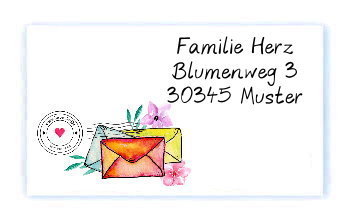
Adressaufkleber sind selbstklebende Etiketten, auf denen eine Absender- oder Empfängeradresse gedruckt ist. Je nach Bedarf können sie vorgedruckt oder individuell gestaltet werden. Für regelmäßige Sendungen sind Aufkleber mit einer dauerhaft verwendeten Adresse besonders praktisch. Wer nur gelegentlich Post verschickt, kann einzelne Etiketten passend zur jeweiligen Sendung erstellen.
Welche Angaben gehören auf den Adressaufkleber?
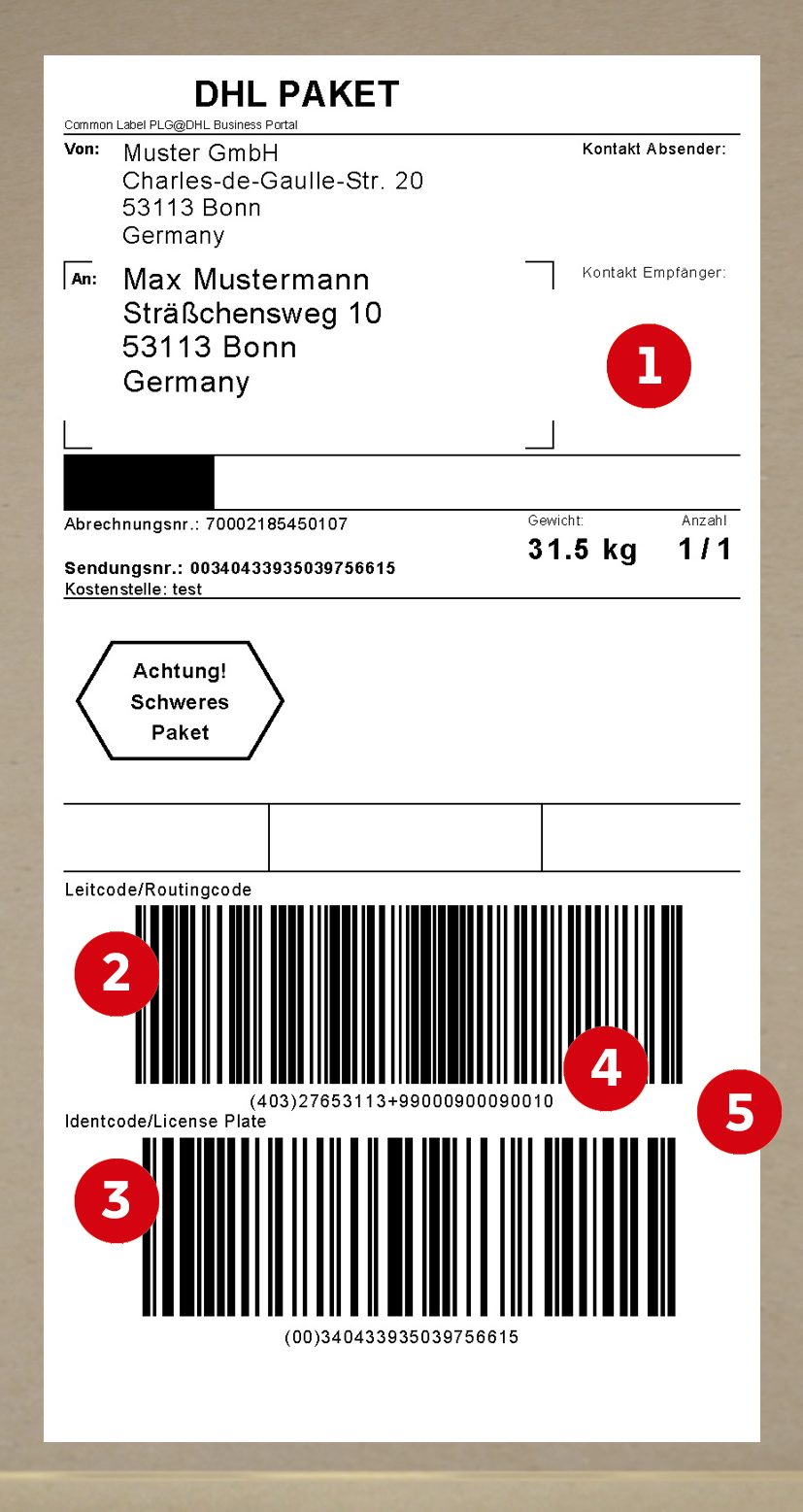
Für eine Zustellung innerhalb Deutschlands sollte die Empfängeradresse in der Regel diese Angaben enthalten:
- Vor- und Nachname oder Firmenname
- Straße und Hausnummer
- Postleitzahl und Ort
Bei Sendungen ins Ausland kommen das Zielland – üblicherweise in Großbuchstaben und auf der letzten Zeile – sowie gegebenenfalls weitere länderspezifische Angaben hinzu. Die Schreibweise sollte den Vorgaben des Ziellandes entsprechen.
Ein Absenderaufkleber enthält die eigene Rücksendeadresse. So kann eine Sendung, die nicht zugestellt werden kann, gegebenenfalls an den Absender zurückgeschickt werden.
So platzierst du Adressaufkleber richtig
Auf Briefen sollte die Empfängeradresse gut sichtbar und im vorgesehenen Adressbereich stehen. Absenderangaben gehören an die dafür vorgesehene Stelle, üblicherweise in den oberen linken Bereich. Achte darauf, dass die Adresszeilen gerade, vollständig und nicht von Klebeband, Stempeln oder anderen Aufklebern verdeckt sind.
Bei Paketen wird das Versandetikett auf einer gut sichtbaren, ebenen Fläche angebracht. Alte Versandetiketten und Barcodes solltest du vollständig entfernen oder unkenntlich machen, damit die Sendung nicht falsch gelesen oder weitergeleitet wird. Bei vorfrankierten Versandetiketten gelten die jeweiligen Hinweise des Versanddienstleisters.
Worauf kommt es bei guten Adressaufklebern an?
- Gute Lesbarkeit: Wähle eine klare Schrift und ausreichend große Buchstaben.
- Ausreichender Kontrast: Dunkle Schrift auf hellem Hintergrund ist meist besonders gut erkennbar.
- Passende Größe: Das Etikett sollte alle Adresszeilen aufnehmen, ohne das Brief- oder Paketformat unnötig zu überdecken.
- Gute Haftung: Für Kartons oder Sendungen, die Feuchtigkeit ausgesetzt sein könnten, ist ein geeignetes, fest haftendes Material sinnvoll.
- Saubere Gestaltung: Verzichte im Adressbereich auf dekorative Elemente, die die Anschrift schwerer lesbar machen könnten.
Adressaufkleber für private und geschäftliche Post
Privat helfen Adressaufkleber beispielsweise beim Versenden von Einladungen, Grußkarten oder Paketen. Unternehmen nutzen sie für den regelmäßigen Versand von Rechnungen, Waren, Mustern oder Werbematerial. Einheitlich gestaltete Etiketten können dabei für einen ordentlichen Gesamteindruck sorgen. Wichtig ist in jedem Fall, dass die postalischen Angaben klar im Vordergrund stehen.
Fazit
Adressaufkleber für die Post sind eine praktische Lösung, wenn Briefe oder Pakete schnell und ordentlich beschriftet werden sollen. Mit vollständigen Angaben, gut lesbarer Schrift und der richtigen Platzierung unterstützt du eine reibungslose Bearbeitung deiner Sendung. Prüfe vor dem Versand stets, ob die Adresse korrekt ist und die Hinweise des jeweiligen Versanddienstleisters eingehalten werden.
Häufig gestellte Fragen zu Adressaufklebern und Versandetiketten bei der Post
- Wie erstelle ich ein versandetikett?
- Ist ein Paketaufkleber notwendig?
- Kann man bei der Post Etiketten drucken?
- Kann man Paketaufkleber selbst ausdrucken?
- Wohin bekomme ich einen Adressaufkleber für ein Paket?
Wie erstelle ich ein versandetikett?
Ein Versandetikett erstellst du, indem du zunächst den passenden Versanddienstleister auswählst und dessen Online-Formular mit Absender- und Empfängeradresse ausfüllst. Gib anschließend die Sendungsart und gegebenenfalls Größe sowie Gewicht des Pakets an, bezahle das Porto und lade das Etikett herunter. Drucke es gut lesbar aus und befestige es glatt und sicher auf der Oberseite des Pakets. Achte darauf, alte Versandetiketten und Barcodes zu entfernen oder vollständig abzudecken.
Ist ein Paketaufkleber notwendig?
Ein Paketaufkleber ist nicht immer zwingend erforderlich: Entscheidend ist, dass die Empfängeradresse gut lesbar und korrekt auf dem Paket steht. Bei vielen Versanddienstleistern ist jedoch ein Versandetikett mit Barcode nötig, das online erstellt oder in einer Filiale ausgedruckt wird. Befolge deshalb die Vorgaben des jeweiligen Anbieters und entferne oder überklebe alte Etiketten und Barcodes, damit es bei der Sortierung nicht zu Verwechslungen kommt.
Kann man bei der Post Etiketten drucken?
Ja, bei der Deutschen Post können Sie in vielen Fällen Versandetiketten online erstellen und ausdrucken – zum Beispiel über die jeweiligen Online-Services für Briefe oder Pakete. Ob ein Etikett auch direkt in einer Filiale gedruckt werden kann, hängt vom Versandprodukt und dem verfügbaren Service vor Ort ab. Wichtig: Ein selbst gestalteter Adressaufkleber ersetzt nicht automatisch das erforderliche Porto- oder Versandetikett. Prüfen Sie daher vor dem Versand die aktuellen Vorgaben der Deutschen Post.
Kann man Paketaufkleber selbst ausdrucken?
Ja, Paketaufkleber lassen sich selbst ausdrucken, sofern der jeweilige Versanddienstleister diese Möglichkeit anbietet. Erstelle und bezahle das Versandetikett über dessen Website oder App und drucke es anschließend auf normalem Papier oder passendem Etikettenpapier aus. Achte darauf, dass der Aufdruck vollständig, scharf und gut lesbar ist. Bei einem Ausdruck auf Papier befestigst du das Etikett sicher und glatt am Paket; Barcodes und Adressangaben dürfen nicht durch Falten, Klebeband oder andere Aufkleber verdeckt werden.
Wohin bekomme ich einen Adressaufkleber für ein Paket?
Einen Adressaufkleber für ein Paket erhältst du meist online beim Versanddienstleister, in dessen App oder direkt in einer Filiale. Dort kannst du ein Versandetikett mit Adresse und Porto erstellen und zu Hause ausdrucken; manche Anbieter ermöglichen auch einen QR-Code, mit dem das Etikett in der Filiale gedruckt wird. Wenn du nur einen Aufkleber mit deiner Absenderadresse möchtest, kannst du ihn selbst gestalten und ausdrucken oder individuell bestellen.