etiketten mit word drucken

Etiketten mit Word drucken: Ein praktischer Leitfaden für professionelle Ergebnisse

Etiketten mit Word drucken: Ein praktischer Leitfaden

Das Erstellen und Drucken von Etiketten mit Microsoft Word ist eine einfache und effektive Möglichkeit, um Ordnung in Ihr Zuhause oder Büro zu bringen. Egal, ob Sie Adressetiketten für Briefe oder Pakete benötigen oder Etiketten für die Organisation von Akten und Ordnern erstellen möchten, Word bietet die nötigen Tools, um professionell aussehende Etiketten zu gestalten.

Schritt-für-Schritt-Anleitung:

Schritt 1: Öffnen Sie Microsoft Word

Starten Sie Microsoft Word auf Ihrem Computer und öffnen Sie ein neues Dokument.

Schritt 2: Wählen Sie die Etikettenoption

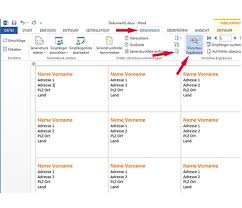
Gehen Sie zum Register „Sendungen“ und wählen Sie die Option „Etiketten“ aus.

Schritt 3: Etikettendetails eingeben

Geben Sie die erforderlichen Informationen wie Hersteller und Produktnummer der Etikettenblätter ein. Wählen Sie zudem das Etikettenformat aus der Liste der verfügbaren Optionen.

Schritt 4: Text eingeben

Geben Sie den Text ein, den Sie auf den Etiketten drucken möchten. Dies kann beispielsweise eine Adresse, einen Namen oder andere Informationen sein.

Schritt 5: Formatierung anpassen

Passen Sie Schriftart, Schriftgröße, Ausrichtung und andere Formatierungen nach Ihren Wünschen an. Verwenden Sie auch die Funktionen zur Textausrichtung und -anpassung, um das Layout Ihrer Etiketten zu optimieren.

Schritt 6: Drucken der Etiketten

Überprüfen Sie Ihr Layout sorgfältig und stellen sicher, dass alles korrekt ist. Anschließend können Sie die Option „Drucken“ wählen und Ihre Etiketten auf dem gewünschten Drucker ausdrucken.

Zusätzliche Tipps:

  • Verwenden Sie klare und präzise Informationen auf Ihren Etiketten, um Missverständnisse zu vermeiden.
  • Testen Sie vor dem Massendruck eine einzelne Seite, um sicherzustellen, dass das Layout Ihren Erwartungen entspricht.
  • Speichern Sie Ihr Dokument für zukünftige Verwendung ab, um Zeit bei der Erstellung neuer Etiketten zu sparen.

Mit diesen einfachen Schritten können auch Anfänger problemlos professionell aussehende Etiketten mit Microsoft Word erstellen und drucken. Nutzen Sie diese praktische Funktion, um Ihre Organisation zu verbessern und Ihre Arbeitsabläufe effizienter zu gestalten.


Häufig gestellte Fragen zum Drucken von Etiketten mit Word

  1. Wie erstelle ich Etiketten in Microsoft Word?
  2. Welche Schritte sind erforderlich, um Etiketten in Word zu drucken?
  3. Kann ich verschiedene Etikettenlayouts in einem Word-Dokument erstellen?
  4. Welche Etikettenformate werden von Microsoft Word unterstützt?
  5. Gibt es Tipps zur optimalen Gestaltung und Ausrichtung von Etiketten in Word?

Wie erstelle ich Etiketten in Microsoft Word?

Die Erstellung von Etiketten in Microsoft Word ist ein häufig gestellte Frage, die viele Nutzer vor eine scheinbar komplexe Aufgabe stellt. Glücklicherweise bietet Word jedoch eine benutzerfreundliche Funktion, mit der das Erstellen von Etiketten zum Kinderspiel wird. Indem man Schritt-für-Schritt-Anleitungen folgt und die richtigen Einstellungen vornimmt, können Nutzer mühelos professionell aussehende Etiketten für verschiedene Zwecke erstellen. Von Adressetiketten für den Versand bis hin zu Organisationsaufklebern für Akten und Ordner – Microsoft Word bietet die notwendigen Tools, um Etiketten individuell anzupassen und nach eigenen Vorstellungen zu gestalten.

Welche Schritte sind erforderlich, um Etiketten in Word zu drucken?

Um Etiketten in Word zu drucken, sind einige Schritte erforderlich. Zunächst müssen Sie das Word-Dokument öffnen und zum Register „Sendungen“ navigieren. Dort wählen Sie die Option „Etiketten“ aus und geben die Details wie Hersteller und Produktnummer der Etikettenblätter ein. Anschließend können Sie den gewünschten Text eingeben, das Layout anpassen und die Etiketten auf Ihrem Drucker ausdrucken. Es ist wichtig, sorgfältig zu arbeiten und das Layout vor dem Druck zu überprüfen, um sicherzustellen, dass die Etiketten korrekt und professionell aussehen. Mit diesen Schritten können Sie problemlos Etiketten in Word erstellen und drucken.

Kann ich verschiedene Etikettenlayouts in einem Word-Dokument erstellen?

Ja, es ist möglich, verschiedene Etikettenlayouts in einem Word-Dokument zu erstellen. Microsoft Word bietet die Flexibilität, mehrere Etikettenlayouts auf einer einzigen Seite zu gestalten. Sie können unterschiedliche Etikettenformate und -größen für verschiedene Zwecke innerhalb desselben Dokuments verwenden. Dies ermöglicht es Ihnen, effizient und bequem Etiketten für verschiedene Anwendungen zu entwerfen und zu drucken, ohne separate Dokumente erstellen zu müssen. Mit dieser Funktion können Sie Ihre Etikettenprojekte noch vielseitiger gestalten und individuell anpassen.

Welche Etikettenformate werden von Microsoft Word unterstützt?

Microsoft Word unterstützt eine Vielzahl von Etikettenformaten, um den unterschiedlichen Anforderungen der Benutzer gerecht zu werden. Zu den gängigen Etikettenformaten, die von Word unterstützt werden, gehören unter anderem die Standardformate wie A4, Letter und Legal. Darüber hinaus bietet Word eine Auswahl an vordefinierten Etikettenlayouts für verschiedene Hersteller von Etikettenblättern. Diese vordefinierten Formate erleichtern es den Benutzern, die richtigen Einstellungen für ihr spezifisches Etikettenblatt auszuwählen und ein professionelles Druckergebnis zu erzielen.

Gibt es Tipps zur optimalen Gestaltung und Ausrichtung von Etiketten in Word?

Ja, es gibt einige Tipps zur optimalen Gestaltung und Ausrichtung von Etiketten in Word. Zunächst ist es wichtig, das richtige Etikettenformat auszuwählen, das mit den von Ihnen verwendeten Etikettenblättern kompatibel ist. Stellen Sie sicher, dass Sie die Abstände und Ränder korrekt einstellen, damit der Text zentriert und gut lesbar ist. Verwenden Sie klare und gut lesbare Schriftarten sowie eine angemessene Schriftgröße für die Informationen auf den Etiketten. Achten Sie auch darauf, dass die Ausrichtung der Texte konsistent ist und dass alle Elemente harmonisch auf dem Etikett platziert sind. Durch diese Tipps können Sie sicherstellen, dass Ihre Etiketten professionell aussehen und alle erforderlichen Informationen klar vermitteln.

etiketten drucken word

Etiketten Drucken mit Word: Eine Schritt-für-Schritt-Anleitung

Etiketten Drucken mit Word: So Geht’s

Das Erstellen und Drucken von Etiketten in Word kann eine praktische und zeitsparende Möglichkeit sein, um Ihre Produkte zu kennzeichnen oder Ihre Unterlagen zu organisieren. Mit den richtigen Schritten können Sie mühelos professionell aussehende Etiketten erstellen. Hier ist eine Anleitung, wie Sie Etiketten in Word drucken können:

Schritt 1: Die Richtigen Etiketten Auswählen

Zuerst müssen Sie die richtigen Etiketten für Ihr Projekt auswählen. Stellen Sie sicher, dass die Etiketten kompatibel mit Ihrem Drucker sind und die gewünschte Größe haben. In Word können Sie aus verschiedenen vordefinierten Etikettenformaten wählen oder benutzerdefinierte Abmessungen festlegen.

Schritt 2: Etikettenvorlage Öffnen

Öffnen Sie Word und gehen Sie zum Register „Sendungen“. Wählen Sie „Etiketten“ aus und klicken Sie auf „Optionen“, um das richtige Etikettenformat auszuwählen. Geben Sie gegebenenfalls auch die Adresse oder den Text ein, den Sie auf den Etiketten drucken möchten.

Schritt 3: Layout Anpassen

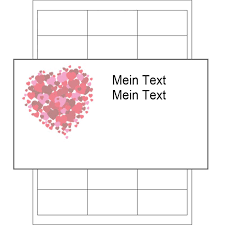
Nachdem Sie das richtige Etikettenformat festgelegt haben, können Sie das Layout anpassen. Fügen Sie Bilder, Logos oder andere Elemente hinzu, um Ihre Etiketten individuell zu gestalten. Experimentieren Sie mit verschiedenen Schriftarten, Farben und Größen, um das gewünschte Erscheinungsbild zu erzielen.

Schritt 4: Drucken

Sobald Ihre Etikettenvorlage fertig ist, können Sie sie drucken. Überprüfen Sie vor dem Druck die Einstellungen Ihres Druckers, um sicherzustellen, dass diese korrekt konfiguriert sind. Legen Sie die Etikettenbögen in den Drucker ein und starten Sie den Druckvorgang.

Fazit

Das Erstellen von Etiketten in Word kann eine effiziente Möglichkeit sein, Ihre Produkte zu kennzeichnen oder Ihre Unterlagen zu organisieren. Mit ein wenig Kreativität und den richtigen Schritten können Sie professionell aussehende Etiketten erstellen, die Ihren Anforderungen entsprechen.


Häufig gestellte Fragen zum Drucken von Etiketten in Word

  1. Wie erstelle ich Etiketten in Word?
  2. Welche Etikettenformate kann ich in Word verwenden?
  3. Kann ich benutzerdefinierte Etikettenabmessungen in Word festlegen?
  4. Wie füge ich Text oder Adresse auf den Etiketten in Word hinzu?
  5. Kann ich Bilder oder Logos zu meinen Etikettenvorlagen in Word hinzufügen?
  6. Welche Schritte sind erforderlich, um die Druckeinstellungen für Etiketten in Word anzupassen?
  7. Wie lege ich die Etikettenbögen richtig im Drucker ein, um sie zu bedrucken?
  8. Gibt es spezielle Tipps oder Tricks, um professionell aussehende Etiketten mit Word zu erstellen?

Wie erstelle ich Etiketten in Word?

Die Erstellung von Etiketten in Word ist ein häufig gestellte Frage, da viele Menschen nach einer einfachen und effizienten Möglichkeit suchen, Etiketten für verschiedene Zwecke zu erstellen. Um Etiketten in Word zu erstellen, können Sie zunächst die Funktion „Etiketten“ im Register „Sendungen“ verwenden. Dort können Sie das gewünschte Etikettenformat auswählen und die erforderlichen Informationen eingeben. Anschließend haben Sie die Möglichkeit, das Layout anzupassen und individuelle Elemente hinzuzufügen, um Ihre Etiketten zu personalisieren. Nachdem Sie Ihre Etikettenvorlage erstellt haben, können Sie sie einfach drucken und für Ihre Bedürfnisse verwenden. Mit diesen Schritten können Sie mühelos professionell aussehende Etiketten in Word erstellen.

Welche Etikettenformate kann ich in Word verwenden?

In Word stehen Ihnen eine Vielzahl von vordefinierten Etikettenformaten zur Auswahl, um Ihre Etiketten zu drucken. Sie können aus gängigen Formaten wie A4, Letter, A5 und vielen anderen wählen. Darüber hinaus bietet Word auch die Möglichkeit, benutzerdefinierte Etikettenformate festzulegen, falls Sie spezielle Anforderungen haben. Mit dieser Flexibilität können Sie sicher sein, dass Sie das passende Etikettenformat für Ihr Projekt finden und professionell gestaltete Etiketten erstellen können.

Kann ich benutzerdefinierte Etikettenabmessungen in Word festlegen?

Ja, in Word haben Sie die Möglichkeit, benutzerdefinierte Etikettenabmessungen festzulegen. Indem Sie die Option „Etiketten“ im Register „Sendungen“ auswählen und dann auf „Optionen“ klicken, können Sie benutzerdefinierte Abmessungen für Ihre Etiketten definieren. Dies ermöglicht es Ihnen, die Größe der Etiketten genau an Ihre Anforderungen anzupassen und sicherzustellen, dass diese perfekt zu Ihrem Projekt passen. Mit dieser Funktion haben Sie die Flexibilität, Etiketten in Word genau nach Ihren Wünschen zu gestalten und zu drucken.

Wie füge ich Text oder Adresse auf den Etiketten in Word hinzu?

Um Text oder eine Adresse auf den Etiketten in Word hinzuzufügen, gehen Sie wie folgt vor: Öffnen Sie Ihre Etikettenvorlage in Word und navigieren Sie zum Register „Sendungen“. Wählen Sie die Option „Etiketten“ und klicken Sie auf „Optionen“, um das richtige Etikettenformat auszuwählen. Geben Sie dann den gewünschten Text oder die Adresse in das Feld ein, das für den Inhalt der Etiketten vorgesehen ist. Sie können die Schriftart, Schriftgröße und Ausrichtung des Textes anpassen, um sicherzustellen, dass er gut lesbar ist. Nachdem Sie den Text hinzugefügt haben, können Sie die Etiketten drucken und sie für Ihre Zwecke verwenden.

Kann ich Bilder oder Logos zu meinen Etikettenvorlagen in Word hinzufügen?

Ja, in Word haben Sie die Möglichkeit, Bilder oder Logos zu Ihren Etikettenvorlagen hinzuzufügen. Durch das Hinzufügen von visuellen Elementen wie Bildern oder Logos können Sie Ihre Etiketten individuell gestalten und sie ansprechender gestalten. Dies ermöglicht es Ihnen, Ihre Etiketten persönlicher zu gestalten und sie an Ihr Unternehmen oder Ihre persönlichen Vorlieben anzupassen. Mit Word können Sie ganz einfach Bilder oder Logos hochladen und in Ihre Etikettenvorlagen einfügen, um ein professionelles und maßgeschneidertes Erscheinungsbild zu erzielen.

Welche Schritte sind erforderlich, um die Druckeinstellungen für Etiketten in Word anzupassen?

Um die Druckeinstellungen für Etiketten in Word anzupassen, sind einige wichtige Schritte erforderlich. Zunächst müssen Sie das richtige Etikettenformat auswählen und die Etikettenvorlage in Word öffnen. Anschließend können Sie das Layout nach Ihren Wünschen anpassen, indem Sie Texte, Bilder und andere Elemente einfügen. Um die Druckeinstellungen anzupassen, sollten Sie sicherstellen, dass Ihr Drucker korrekt konfiguriert ist und die Etikettenbögen richtig eingelegt sind. Überprüfen Sie vor dem Druck alle Einstellungen sorgfältig, um sicherzustellen, dass die Etiketten ordnungsgemäß gedruckt werden. Mit diesen Schritten können Sie problemlos die Druckeinstellungen für Etiketten in Word anpassen und professionell aussehende Ergebnisse erzielen.

Wie lege ich die Etikettenbögen richtig im Drucker ein, um sie zu bedrucken?

Um die Etikettenbögen richtig im Drucker einzulegen, um sie zu bedrucken, ist es wichtig, zunächst die Anweisungen des Druckerherstellers zu beachten. In der Regel sollten die Etikettenbögen mit der bedruckbaren Seite nach unten und mit der oberen Kante zuerst in den Drucker eingelegt werden. Stellen Sie sicher, dass die Etiketten ordentlich und gerade im Papierfach positioniert sind, um ein reibungsloses Drucken zu gewährleisten. Es ist ratsam, vor dem eigentlichen Druckvorgang eine Testseite auf normalem Papier auszudrucken, um sicherzustellen, dass das Layout und die Ausrichtung korrekt sind. Durch sorgfältiges Einlegen der Etikettenbögen gemäß den Druckereinstellungen können Sie professionell aussehende Etiketten erstellen.

Gibt es spezielle Tipps oder Tricks, um professionell aussehende Etiketten mit Word zu erstellen?

Ja, es gibt einige spezielle Tipps und Tricks, um professionell aussehende Etiketten mit Word zu erstellen. Ein wichtiger Tipp ist es, die richtige Etikettenvorlage auszuwählen, die zu Ihrem Etikettenformat passt. Darüber hinaus können Sie das Layout durch Hinzufügen von Grafiken, Logos und einer ansprechenden Schriftgestaltung personalisieren. Es ist auch ratsam, die Vorschau-Funktion in Word zu nutzen, um sicherzustellen, dass das Design korrekt auf die Etiketten passt. Zudem sollten Sie darauf achten, hochwertiges Etikettenpapier zu verwenden und vor dem Druck eine Testseite auszudrucken, um sicherzustellen, dass alles wie gewünscht aussieht. Durch die Anwendung dieser Tipps und Tricks können Sie professionell aussehende Etiketten mit Word erstellen.

adressetiketten drucken word

Adressetiketten drucken mit Word: Ein praktischer Leitfaden für professionelle Kennzeichnung

Adressetiketten drucken mit Word: Ein praktischer Leitfaden

Adressetiketten sind eine praktische Möglichkeit, um Briefe, Pakete oder Einladungen professionell zu kennzeichnen. Mit Microsoft Word kannst du ganz einfach individuelle Adressetiketten erstellen und bedrucken. In diesem Leitfaden zeigen wir dir Schritt für Schritt, wie du Adressetiketten mit Word drucken kannst.

Schritt 1: Vorlagen auswählen

Öffne Microsoft Word und gehe zum Register „Sendungen“. Wähle die Option „Etiketten“ aus. Hier hast du die Möglichkeit, eine Vielzahl von Etikettenvorlagen auszuwählen. Wähle die passende Vorlage für deine Adressetiketten aus.

Schritt 2: Adressen eingeben

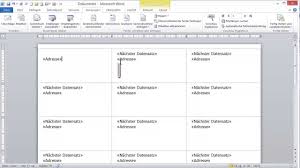
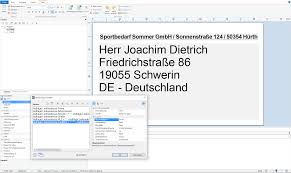
Nachdem du die Vorlage ausgewählt hast, kannst du die Adresse eingeben, die auf den Etiketten erscheinen soll. Klicke auf „Empfänger hinzufügen“ und gib die entsprechenden Informationen ein. Du kannst auch eine Datenquelle wie Excel verwenden, um mehrere Adressen gleichzeitig einzufügen.

Schritt 3: Layout anpassen

Jetzt kannst du das Layout der Adressetiketten anpassen. Du kannst Schriftart, Schriftgröße, Ausrichtung und weitere Formatierungsoptionen nach deinen Wünschen ändern. Überprüfe das Layout sorgfältig, um sicherzustellen, dass alles korrekt ist.

Schritt 4: Drucken

Wenn du mit dem Layout zufrieden bist, klicke auf „Drucken“, um die Adressetiketten auszudrucken. Stelle sicher, dass der richtige Etikettentyp und -größe in deinem Drucker eingestellt ist. Du kannst auch eine Vorschau anzeigen lassen, um sicherzugehen, dass alles richtig positioniert ist.

Fazit

Mit Microsoft Word ist es ganz einfach, professionell aussehende Adressetiketten zu erstellen und zu drucken. Folge einfach diesen Schritten und schon bald werden deine Briefe und Pakete mit individuellen Adressetiketten versehen sein.


8 Tipps zum Drucken von Adressetiketten in Word

  1. Öffnen Sie Word und wählen Sie ‚Etiketten‘ unter dem Register ‚Sendungen‘.
  2. Geben Sie die Empfängeradresse in das Adressfeld ein.
  3. Passen Sie Schriftart, Größe und Ausrichtung der Adresse nach Bedarf an.
  4. Verwenden Sie die Vorschau-Funktion, um das Layout der Etiketten zu überprüfen.
  5. Stellen Sie sicher, dass der richtige Etikettentyp und Hersteller ausgewählt sind.
  6. Drucken Sie zunächst auf normalem Papier, um sicherzustellen, dass alles korrekt formatiert ist.
  7. Legen Sie dann die Etikettenbögen in den Drucker ein und drucken Sie Ihre Adressetiketten aus.
  8. Überprüfen Sie sorgfältig die gedruckten Etiketten auf Genauigkeit und Qualität.

Öffnen Sie Word und wählen Sie ‚Etiketten‘ unter dem Register ‚Sendungen‘.

Um Adressetiketten in Word zu drucken, öffnen Sie das Programm und navigieren Sie zum Register „Sendungen“. Dort wählen Sie die Option „Etiketten“ aus. Dieser Schritt ermöglicht es Ihnen, auf eine Vielzahl von Etikettenvorlagen zuzugreifen und die gewünschte Vorlage für Ihre Adressetiketten auszuwählen. Mit dieser einfachen Anleitung können Sie schnell und unkompliziert personalisierte Adressetiketten erstellen und bedrucken.

Geben Sie die Empfängeradresse in das Adressfeld ein.

Um Adressetiketten in Word zu drucken, ist es wichtig, die Empfängeradresse sorgfältig in das Adressfeld einzugeben. Indem Sie die korrekten Informationen wie den Namen, die Straße, die Postleitzahl und den Ort präzise eingeben, stellen Sie sicher, dass Ihre Adressetiketten professionell aussehen und korrekt gedruckt werden. Achten Sie darauf, dass alle Angaben richtig sind, um unerwünschte Fehler beim Druck zu vermeiden.

Passen Sie Schriftart, Größe und Ausrichtung der Adresse nach Bedarf an.

Um professionell aussehende Adressetiketten mit Word zu erstellen, ist es wichtig, die Schriftart, Größe und Ausrichtung der Adresse nach Bedarf anzupassen. Indem Sie die richtige Schriftart wählen, die Schriftgröße anpassen und die Ausrichtung sorgfältig einstellen, können Sie sicherstellen, dass die Informationen auf den Etiketten gut lesbar sind und optisch ansprechend wirken. Durch diese Anpassungen können Sie das Erscheinungsbild Ihrer Adressetiketten personalisieren und sicherstellen, dass sie den gewünschten professionellen Eindruck hinterlassen.

Verwenden Sie die Vorschau-Funktion, um das Layout der Etiketten zu überprüfen.

Verwenden Sie die Vorschau-Funktion in Word, um das Layout der Etiketten vor dem Drucken zu überprüfen. Auf diese Weise können Sie sicherstellen, dass alle Informationen korrekt positioniert sind und das Design Ihren Erwartungen entspricht. Die Vorschau-Funktion ermöglicht es Ihnen, eventuelle Fehler zu erkennen und zu korrigieren, bevor Sie die Adressetiketten tatsächlich ausdrucken. Es ist ein einfacher, aber wichtiger Schritt, um sicherzustellen, dass Ihre Etiketten professionell aussehen und den gewünschten Eindruck hinterlassen.

Stellen Sie sicher, dass der richtige Etikettentyp und Hersteller ausgewählt sind.

Stellen Sie sicher, dass der richtige Etikettentyp und Hersteller ausgewählt sind, um ein optimales Druckergebnis zu erzielen. Die Kompatibilität zwischen den Etiketten und dem Drucker ist entscheidend, um Probleme wie falsche Ausrichtung oder unleserliche Drucke zu vermeiden. Indem Sie den passenden Etikettentyp und Hersteller in den Druckereinstellungen von Word auswählen, können Sie sicherstellen, dass Ihre Adressetiketten perfekt gedruckt werden.

Drucken Sie zunächst auf normalem Papier, um sicherzustellen, dass alles korrekt formatiert ist.

Bevor Sie Ihre Adressetiketten auf Etikettenpapier drucken, empfiehlt es sich, zunächst auf normalem Papier zu drucken, um sicherzustellen, dass alles korrekt formatiert ist. Auf diese Weise können Sie eventuelle Fehler oder Verschiebungen im Layout leicht erkennen und beheben, bevor Sie das Etikettenpapier verwenden. Dieser Schritt hilft Ihnen sicherzustellen, dass Ihre Adressetiketten professionell aussehen und korrekt positioniert sind.

Legen Sie dann die Etikettenbögen in den Drucker ein und drucken Sie Ihre Adressetiketten aus.

Legen Sie dann die Etikettenbögen in den Drucker ein und drucken Sie Ihre Adressetiketten aus. Dieser einfache Schritt ermöglicht es Ihnen, Ihre individuell gestalteten Etiketten schnell und bequem zu drucken, um sie für verschiedene Zwecke zu verwenden. Durch das korrekte Einlegen der Etikettenbögen stellen Sie sicher, dass die Adressetiketten präzise gedruckt werden und professionell aussehen.

Überprüfen Sie sorgfältig die gedruckten Etiketten auf Genauigkeit und Qualität.

Es ist wichtig, sorgfältig die gedruckten Etiketten auf Genauigkeit und Qualität zu überprüfen. Nur durch eine gründliche Kontrolle kannst du sicherstellen, dass alle Informationen korrekt wiedergegeben werden und die Etiketten professionell aussehen. Achte besonders auf Rechtschreibfehler, richtige Ausrichtung und Lesbarkeit der Adresse. Eine genaue Überprüfung gewährleistet, dass deine Adressetiketten einen positiven Eindruck hinterlassen und ihren Zweck effektiv erfüllen.

etiketten drucken

Tipps für professionelles Etiketten Drucken: Qualität und Kreativität vereint

Etiketten Drucken: Tipps und Tricks für Professionelle Ergebnisse

Etiketten sind ein wichtiger Bestandteil vieler Geschäfts- und Alltagsprodukte. Ob für die Kennzeichnung von Produkten, das Organisieren von Ordnern oder das Personalisieren von Geschenken – selbstgedruckte Etiketten bieten eine praktische und kostengünstige Lösung. Hier sind einige Tipps und Tricks, um professionelle Ergebnisse beim Etikettendrucken zu erzielen:

Wähle das richtige Etikettenmaterial

Es ist wichtig, das passende Etikettenmaterial für den jeweiligen Verwendungszweck auszuwählen. Je nachdem, ob die Etiketten im Innen- oder Außenbereich verwendet werden sollen, ob sie wasserfest sein müssen oder welche Oberfläche sie haften sollen, gibt es unterschiedliche Materialien wie Papier-, Kunststoff- oder Vinyl-Etiketten.

Verwende hochwertige Drucker und Tinte

Um gestochen scharfe und farbenfrohe Etiketten zu drucken, ist die Wahl des richtigen Druckers und der passenden Tinte entscheidend. Laserdrucker eignen sich gut für den Druck von Texten und klaren Linien, während Tintenstrahldrucker besser für den Druck von Bildern und Grafiken geeignet sind.

Gestalte ansprechende Etikettenlayouts

Eine gut durchdachte Gestaltung des Etikettenlayouts ist entscheidend für einen professionellen Eindruck. Achte auf eine klare Schriftart, passende Farben und ein ansprechendes Design, das zum Verwendungszweck der Etiketten passt.

Kalibriere den Drucker richtig

Vor dem eigentlichen Druckvorgang ist es wichtig, den Drucker richtig zu kalibrieren, um sicherzustellen, dass die Etiketten korrekt ausgerichtet und in der gewünschten Qualität gedruckt werden.

Testdrucke durchführen

Bevor du eine größere Menge an Etiketten druckst, solltest du Testdrucke durchführen, um sicherzustellen, dass Layout, Farben und Ausrichtung korrekt sind. Dies erspart dir Zeit und Material bei möglichen Korrekturen.

Mit diesen Tipps kannst du professionelle Ergebnisse beim Etikettendrucken erzielen und deine Produkte oder persönlichen Gegenstände effektiv kennzeichnen. Nutze die Vielseitigkeit des selbstgedruckten Etikettensystems für eine effiziente Organisation im Alltag oder eine individuelle Gestaltung deiner Produkte.


Häufig gestellte Fragen zum Etikettendruck: Materialien, Technologien und Problemlösungen

  1. Welche Etikettenmaterialien eignen sich am besten für den Druck?
  2. Welche Druckertechnologie ist für den Etikettendruck am geeignetsten
  3. Wie kann ich sicherstellen, dass die Etiketten korrekt ausgerichtet und gedruckt werden?
  4. Gibt es spezielle Software oder Tools, die den Prozess des Etikettendrucks erleichtern?
  5. Kann ich wasserfeste Etiketten selbst drucken und wenn ja, welches Material benötige ich dafür?
  6. Welche sind die häufigsten Probleme beim Etikettendruck und wie kann ich sie beheben?

Welche Etikettenmaterialien eignen sich am besten für den Druck?

Für den Druck von Etiketten eignen sich verschiedene Materialien je nach Verwendungszweck am besten. Papieretiketten sind ideal für den Druck von Adressetiketten, Produktetiketten oder Organisationsaufklebern. Sie sind kostengünstig und einfach zu bedrucken. Kunststoffetiketten sind wasserfest und langlebig, daher gut geeignet für Etiketten, die Feuchtigkeit oder Abrieb ausgesetzt sind. Vinyl-Etiketten sind besonders robust und wetterbeständig, perfekt für den Einsatz im Freien oder in Umgebungen mit starken Belastungen. Die Wahl des richtigen Etikettenmaterials hängt also von den spezifischen Anforderungen ab, denen die Etiketten standhalten müssen.

Welche Druckertechnologie ist für den Etikettendruck am geeignetsten

Eine häufig gestellte Frage beim Etikettendruck ist, welche Druckertechnologie am geeignetsten ist. Grundsätzlich hängt die Wahl der Druckertechnologie für den Etikettendruck von verschiedenen Faktoren ab. Laserdrucker eignen sich gut für den Druck von Texten und klaren Linien, während Tintenstrahldrucker besser für den Druck von Bildern und Grafiken geeignet sind. Inkjet-Drucker bieten in der Regel eine höhere Farbgenauigkeit und eignen sich daher besonders gut für farbenfrohe Etiketten. Letztendlich sollte die Wahl des Druckers auf Basis der spezifischen Anforderungen an die Etiketten erfolgen, um optimale Ergebnisse zu erzielen.

Wie kann ich sicherstellen, dass die Etiketten korrekt ausgerichtet und gedruckt werden?

Um sicherzustellen, dass die Etiketten korrekt ausgerichtet und gedruckt werden, gibt es einige wichtige Schritte zu beachten. Zunächst ist es ratsam, den Drucker vor dem Druckvorgang sorgfältig zu kalibrieren, um sicherzustellen, dass die Etiketten genau positioniert werden. Es ist auch empfehlenswert, Testdrucke durchzuführen, um die Ausrichtung und Qualität der Etiketten zu überprüfen, bevor eine größere Menge gedruckt wird. Darüber hinaus sollte darauf geachtet werden, dass das Etikettenlayout entsprechend den Druckeinstellungen angepasst ist und dass das richtige Etikettenmaterial für den jeweiligen Drucker ausgewählt wird. Durch diese Maßnahmen kann sichergestellt werden, dass die Etiketten präzise und professionell gedruckt werden.

Gibt es spezielle Software oder Tools, die den Prozess des Etikettendrucks erleichtern?

Ja, es gibt spezielle Software und Tools, die den Prozess des Etikettendrucks erheblich erleichtern können. Etikettendruckprogramme bieten Funktionen wie Vorlagen für verschiedene Etikettenformate, die Möglichkeit zur Individualisierung von Layouts und Texten, sowie die Integration von Datenbanken für das Seriendrucken von Etiketten. Darüber hinaus ermöglichen einige Tools die einfache Verwaltung und Organisation von Etikettenprojekten, was Zeit spart und die Effizienz steigert. Durch den Einsatz solcher Softwarelösungen wird der gesamte Prozess des Etikettendrucks optimiert und professionelle Ergebnisse sind leichter zu erzielen.

Kann ich wasserfeste Etiketten selbst drucken und wenn ja, welches Material benötige ich dafür?

Ja, es ist möglich, wasserfeste Etiketten selbst zu drucken. Für den Druck von wasserfesten Etiketten benötigt man spezielle Materialien wie wasserfeste Etikettenbögen oder -rollen, die in der Lage sind, Feuchtigkeit und Nässe zu widerstehen. Diese Etiketten sind in der Regel aus synthetischem Material wie Vinyl oder Polyester hergestellt, das wasserbeständig ist und auch bei Kontakt mit Flüssigkeiten nicht verschmiert oder verblasst. Beim Drucken von wasserfesten Etiketten ist es wichtig, einen geeigneten Drucker und die entsprechende wasserfeste Tinte zu verwenden, um sicherzustellen, dass die Etiketten dauerhaft und lesbar bleiben, auch unter feuchten Bedingungen.

Welche sind die häufigsten Probleme beim Etikettendruck und wie kann ich sie beheben?

Beim Etikettendruck können verschiedene Probleme auftreten, die die Qualität und den Erfolg des Druckvorgangs beeinträchtigen können. Zu den häufigsten Problemen gehören unklare Druckergebnisse, falsche Ausrichtung der Etiketten, Verstopfungen im Drucker und unerwünschte Verschmierungen der Tinte. Um diese Probleme zu beheben, ist es wichtig, den Drucker regelmäßig zu warten und zu reinigen, das richtige Etikettenmaterial für den jeweiligen Drucker auszuwählen, die Druckeinstellungen entsprechend anzupassen und sicherzustellen, dass der Druckkopf korrekt kalibriert ist. Durch sorgfältige Vorbereitung und regelmäßige Wartung lassen sich die häufigsten Probleme beim Etikettendruck erfolgreich beheben.

etikett drucken

Leitfaden zum erfolgreichen Etikett Drucken: Tipps und Tricks für individuelle Aufkleber

Etikett Drucken: Ein Leitfaden zur Erstellung individueller Aufkleber

Etikett Drucken: Ein Leitfaden zur Erstellung individueller Aufkleber

Etiketten sind eine praktische Möglichkeit, Gegenstände zu kennzeichnen, zu organisieren oder zu personalisieren. Das Drucken von Etiketten ermöglicht es dir, individuelle Designs und Informationen auf verschiedenen Oberflächen anzubringen. Hier erfährst du, wie du deine eigenen Etiketten drucken kannst.

Schritt 1: Design wählen oder erstellen

Zuerst musst du entscheiden, welches Design du für dein Etikett verwenden möchtest. Du kannst entweder ein vorhandenes Design auswählen oder ein individuelles Design erstellen. Stelle sicher, dass das Design die richtigen Maße und Auflösung für den Druck hat.

Schritt 2: Etikettenmaterial auswählen

Es gibt verschiedene Arten von Etikettenmaterialien, je nach Verwendungszweck und Oberfläche. Wähle das Material aus, das am besten zu deinen Anforderungen passt, z.B. Papieretiketten für den Innenbereich oder wetterfeste Vinyl-Etiketten für den Außenbereich.

Schritt 3: Druckeinstellungen festlegen

Stelle die richtigen Druckeinstellungen an deinem Drucker ein, um die besten Ergebnisse zu erzielen. Achte darauf, dass die Farben korrekt wiedergegeben werden und das Etikettenmaterial richtig eingestellt ist.

Schritt 4: Etiketten drucken

Nachdem alles vorbereitet ist, kannst du mit dem eigentlichen Druckvorgang beginnen. Lade das Design in deinen Drucker und starte den Druckprozess. Stelle sicher, dass die Etiketten ordnungsgemäß gedruckt werden und keine Fehler auftreten.

Schritt 5: Etiketten anbringen

Nachdem die Etiketten gedruckt sind, kannst du sie auf die gewünschten Oberflächen aufbringen. Achte darauf, dass die Oberfläche sauber und trocken ist, damit die Etiketten gut haften. Glätte die Etiketten vorsichtig ab, um Luftblasen zu vermeiden.

Mit diesen Schritten kannst du ganz einfach deine eigenen individuellen Etiketten drucken und für verschiedene Zwecke verwenden. Ob zur Kennzeichnung von Produkten im Unternehmen oder zum Dekorieren von Geschenken – selbst gedruckte Etiketten verleihen jedem Gegenstand eine persönliche Note.


9 Tipps für den perfekten Etikettendruck: So gelingt es!

  1. Verwenden Sie hochwertiges Etikettenpapier für beste Druckergebnisse.
  2. Stellen Sie sicher, dass Ihr Drucker für den Etikettendruck geeignet ist.
  3. Überprüfen Sie die Druckeinstellungen, um ein sauberes und präzises Ergebnis zu erzielen.
  4. Entwerfen Sie Ihr Etikett sorgfältig und achten Sie auf Schriftart und Farbwahl.
  5. Kalibrieren Sie Ihren Drucker regelmäßig, um die Druckqualität zu optimieren.
  6. Lassen Sie genügend Raum zwischen den Etiketten, um ein Überlappen zu vermeiden.
  7. Testen Sie den Druck zunächst auf normalem Papier, bevor Sie das Etikettenpapier verwenden.
  8. Achten Sie darauf, dass die Etiketten vor dem Bedrucken vollständig trocken sind.
  9. Bewahren Sie das Etikettenpapier an einem trockenen Ort auf, um Feuchtigkeitsschäden zu vermeiden.

Verwenden Sie hochwertiges Etikettenpapier für beste Druckergebnisse.

Verwenden Sie hochwertiges Etikettenpapier für beste Druckergebnisse. Die Qualität des Etikettenpapiers spielt eine entscheidende Rolle bei der Druckqualität und Haltbarkeit der Etiketten. Hochwertiges Papier sorgt für klare und gestochen scharfe Druckergebnisse, die langlebig sind und sich gut auf verschiedenen Oberflächen haften. Investieren Sie in gutes Etikettenpapier, um sicherzustellen, dass Ihre individuell gedruckten Etiketten professionell aussehen und lange halten.

Stellen Sie sicher, dass Ihr Drucker für den Etikettendruck geeignet ist.

Stellen Sie sicher, dass Ihr Drucker für den Etikettendruck geeignet ist, indem Sie die technischen Anforderungen überprüfen. Nicht alle Drucker sind für den Druck auf Etikettenmaterialien ausgelegt, daher ist es wichtig sicherzustellen, dass Ihr Drucker die erforderlichen Einstellungen und Fähigkeiten besitzt. Andernfalls könnten Probleme wie verschmierte Tinte oder ungenaue Ausrichtung auftreten, die die Qualität Ihrer gedruckten Etiketten beeinträchtigen könnten.

Überprüfen Sie die Druckeinstellungen, um ein sauberes und präzises Ergebnis zu erzielen.

Es ist entscheidend, die Druckeinstellungen sorgfältig zu überprüfen, um ein sauberes und präzises Ergebnis beim Etikettendrucken zu erzielen. Indem Sie sicherstellen, dass die Farben korrekt wiedergegeben werden und das Etikettenmaterial richtig eingestellt ist, können Sie sicherstellen, dass Ihre Etiketten professionell aussehen und gut haften. Kleine Details wie die Druckauflösung und der Papiertyp können einen großen Unterschied in der Qualität Ihrer gedruckten Etiketten machen.

Entwerfen Sie Ihr Etikett sorgfältig und achten Sie auf Schriftart und Farbwahl.

Beim Etikettendruck ist es wichtig, Ihr Etikett sorgfältig zu entwerfen und dabei besonders auf die Schriftart und Farbwahl zu achten. Die Schriftart beeinflusst maßgeblich die Lesbarkeit und Ästhetik des Etiketts, daher wählen Sie eine gut lesbare Schrift aus, die zum Gesamtdesign passt. Ebenso spielt die Farbwahl eine entscheidende Rolle, da sie nicht nur das Design beeinflusst, sondern auch wichtige Informationen hervorheben kann. Achten Sie darauf, dass Schriftfarbe und Hintergrundfarbe kontrastreich genug sind, um eine gute Lesbarkeit zu gewährleisten. Durch eine sorgfältige Gestaltung können Sie sicherstellen, dass Ihr Etikett professionell und ansprechend wirkt.

Kalibrieren Sie Ihren Drucker regelmäßig, um die Druckqualität zu optimieren.

Es ist ratsam, Ihren Drucker regelmäßig zu kalibrieren, um die Druckqualität zu optimieren. Durch regelmäßige Kalibrierung stellen Sie sicher, dass Farben korrekt wiedergegeben werden und das Etikettenmaterial ordnungsgemäß bedruckt wird. Dieser Schritt hilft dabei, klare und präzise Etiketten zu erstellen, die professionell aussehen und gut haften.

Lassen Sie genügend Raum zwischen den Etiketten, um ein Überlappen zu vermeiden.

Es ist wichtig, beim Etikettendruck ausreichend Platz zwischen den Etiketten zu lassen, um ein Überlappen zu vermeiden. Durch das Einhalten eines angemessenen Abstands zwischen den Etiketten wird sichergestellt, dass jedes Etikett klar und ordentlich gedruckt wird und es keine Probleme beim Anbringen auf den Oberflächen gibt. Damit wird die Gesamterscheinung der gedruckten Etiketten verbessert und mögliche Fehler beim Druck vermieden.

Testen Sie den Druck zunächst auf normalem Papier, bevor Sie das Etikettenpapier verwenden.

Bevor Sie das Etikettenpapier verwenden, ist es ratsam, den Druck zunächst auf normalem Papier zu testen. Auf diese Weise können Sie sicherstellen, dass das Design korrekt positioniert ist und die Farben richtig wiedergegeben werden. Durch den Testdruck auf normalem Papier können Sie eventuelle Anpassungen vornehmen, bevor Sie das Etikettenpapier verwenden, um ein optimales Ergebnis zu erzielen.

Achten Sie darauf, dass die Etiketten vor dem Bedrucken vollständig trocken sind.

Es ist wichtig sicherzustellen, dass die Etiketten vor dem Bedrucken vollständig trocken sind. Feuchtigkeit auf den Etiketten kann zu unsauberen Druckergebnissen führen und die Haftfähigkeit des Drucks beeinträchtigen. Durch das Trocknen der Etiketten vor dem Druckvorgang wird sichergestellt, dass die Farben klar und scharf gedruckt werden und die Etiketten optimal haften.

Bewahren Sie das Etikettenpapier an einem trockenen Ort auf, um Feuchtigkeitsschäden zu vermeiden.

Es ist wichtig, das Etikettenpapier an einem trockenen Ort aufzubewahren, um Feuchtigkeitsschäden zu vermeiden. Feuchtigkeit kann die Qualität des Etikettenmaterials beeinträchtigen und zu unerwünschten Verformungen oder Ablösungen führen. Indem Sie das Etikettenpapier in einer trockenen Umgebung lagern, stellen Sie sicher, dass Ihre gedruckten Etiketten lange Zeit gut erhalten bleiben und einwandfrei haften.