
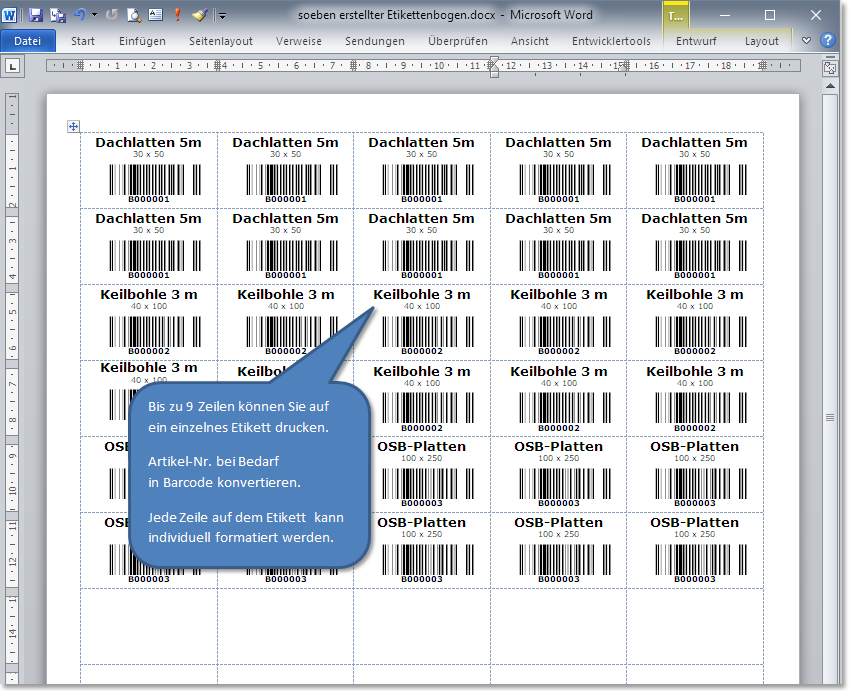

Etikettendruck mit Word: Schritt für Schritt zur perfekten Vorlage
Etikettendruck mit Word: Schritt für Schritt zur fertigen Vorlage
Mit Microsoft Word lassen sich Adressetiketten, Produktaufkleber und Versandetiketten unkompliziert gestalten und drucken. Besonders praktisch: Word bietet Vorlagen für viele gängige Etikettenbögen. So können Sie das passende Format auswählen, Texte oder Grafiken einfügen und mehrere Etiketten auf einmal bedrucken.
Das richtige Etikettenformat auswählen
Bevor Sie mit der Gestaltung beginnen, prüfen Sie die Verpackung Ihrer Etiketten. Dort finden Sie meist den Hersteller und eine Artikel- oder Formatnummer. Diese Angaben helfen dabei, in Word die passende Vorlage auszuwählen. Stimmen Etikettengröße und Anordnung auf dem Bogen nicht überein, können Inhalte verrutschen oder über den Rand gedruckt werden.
Etiketten in Word erstellen
- Öffnen Sie Word und wechseln Sie zum Register Sendungen.
- Klicken Sie auf Etiketten.
- Geben Sie im Feld für die Adresse den gewünschten Text ein. Für eigene Motive oder Produktinformationen können Sie den Inhalt später im Dokument bearbeiten.
- Wählen Sie Optionen und anschließend den passenden Etikettenhersteller sowie die Produktnummer aus.
- Bestätigen Sie Ihre Auswahl und wählen Sie, ob ein einzelnes Etikett oder eine ganze Seite mit gleichen Etiketten erstellt werden soll.
- Klicken Sie auf Neues Dokument, um die Etikettenvorlage zu öffnen und bei Bedarf anzupassen.
Die Bezeichnungen und Positionen einzelner Schaltflächen können je nach Word-Version leicht abweichen. Wenn Sie das Etikettenformat nicht in der Liste finden, können Sie in den Etikettenoptionen häufig ein eigenes Format mit den passenden Maßen einrichten.
Mehrere unterschiedliche Adressen drucken
Wenn jedes Etikett eine andere Adresse enthalten soll, eignet sich der Seriendruck. Dafür benötigen Sie eine Datenquelle, zum Beispiel eine Excel-Tabelle mit Spaltenüberschriften wie „Vorname“, „Nachname“, „Straße“, „Postleitzahl“ und „Ort“.
- Erstellen Sie zunächst die Adressliste und speichern Sie die Datei.
- Öffnen Sie in Word den Bereich Sendungen und starten Sie den Seriendruck für Etiketten.
- Wählen Sie das passende Etikettenformat und verbinden Sie Word mit Ihrer Datenquelle.
- Fügen Sie die gewünschten Seriendruckfelder in das erste Etikett ein und formatieren Sie den Text.
- Übertragen Sie das Layout auf die übrigen Etiketten, prüfen Sie die Vorschau und führen Sie den Seriendruck aus.
Kontrollieren Sie die Vorschau sorgfältig. So erkennen Sie etwa fehlende Angaben, ungünstige Zeilenumbrüche oder Adressen, die nicht in das gewählte Etikettenformat passen.
Layout und Gestaltung anpassen
Ein Etikett sollte gut lesbar sein und die wichtigsten Informationen klar hervorheben. Verwenden Sie eine Schriftgröße, die zur Etikettengröße passt, und lassen Sie genügend Abstand zum Rand. Logos oder kleine Grafiken können Sie über Einfügen hinzufügen. Achten Sie darauf, dass sie scharf genug sind und nicht in den bedruckbaren Randbereich hineinragen.
Bei Produktetiketten empfiehlt sich eine übersichtliche Gestaltung: Produktname, wichtige Angaben und gegebenenfalls ein Logo sollten auf den ersten Blick erkennbar sein. Für Versandetiketten ist eine klare, ausreichend große Schrift besonders wichtig.
Vor dem Druck einen Test durchführen
Drucken Sie zunächst eine Testseite auf normalem Papier. Legen Sie diese anschließend hinter einen Etikettenbogen und halten Sie beide gegen das Licht. So können Sie prüfen, ob die Inhalte genau auf die Etiketten passen. Verwenden Sie für den Test möglichst dieselbe Seitenausrichtung und Skalierung wie beim späteren Druck.
Überprüfen Sie außerdem die Druckereinstellungen. Papierformat, Ausrichtung und Skalierung müssen zur Vorlage passen. Deaktivieren Sie Optionen wie „An Seite anpassen“, wenn dadurch die Maße verändert werden könnten. Legen Sie den Etikettenbogen entsprechend den Hinweisen des Druckerherstellers ein.
Häufige Probleme und Lösungen
- Der Druck ist verschoben: Prüfen Sie, ob das ausgewählte Etikettenformat exakt zur Artikelnummer auf der Verpackung passt. Kontrollieren Sie außerdem Papiereinzug und Skalierung.
- Text wird abgeschnitten: Verkleinern Sie die Schrift oder passen Sie Zeilenumbrüche und Innenabstände an.
- Farben oder Bilder wirken unscharf: Verwenden Sie eine ausreichend hoch aufgelöste Grafik und prüfen Sie die Druckqualitätseinstellungen.
- Der Bogen wird nicht richtig eingezogen: Beachten Sie die Druckerhinweise zum Einlegen von Etikettenpapier und verwenden Sie keine beschädigten oder bereits teilweise abgelösten Bögen.
Fazit
Etikettendruck mit Word ist eine praktische Lösung für Adressen, Versand und einfache Produktkennzeichnung. Entscheidend sind das richtige Etikettenformat, eine sorgfältige Kontrolle der Vorlage und ein Testdruck vor dem Bedrucken des Etikettenbogens. Für viele individuelle Adressen erleichtert der Seriendruck die Arbeit erheblich.
Häufig gestellte Fragen zum Etikettendruck mit Word: Tipps und Lösungen
- Wie erstelle ich Etiketten in Word?
- Wie finde ich das passende Etikettenformat für meine Etikettenbögen?
- Wie kann ich in Word mehrere unterschiedliche Adressetiketten gleichzeitig drucken?
- Wie richte ich ein eigenes Etikettenformat in Word ein?
- Warum ist der Etikettendruck in Word verschoben?
- Wie kann ich ein Logo oder Bild auf ein Etikett in Word einfügen?
- Wie drucke ich in Word zuerst eine Testseite für Etiketten?
- Welche Druckereinstellungen muss ich für den Etikettendruck mit Word beachten?
Wie erstelle ich Etiketten in Word?
Um Etiketten in Word zu erstellen, öffnen Sie das Register Sendungen und klicken Sie auf Etiketten. Geben Sie den gewünschten Text ein und wählen Sie unter Optionen den Hersteller sowie die Produktnummer Ihrer Etikettenbögen aus. Klicken Sie anschließend auf Neues Dokument, um die Vorlage zu öffnen und Text, Schrift oder Grafiken anzupassen. Prüfen Sie vor dem Druck, ob das Layout zum Etikettenformat passt, und erstellen Sie am besten zuerst einen Testdruck auf normalem Papier.
Wie finde ich das passende Etikettenformat für meine Etikettenbögen?
Das passende Etikettenformat finden Sie meist über die Angaben auf der Verpackung Ihres Etikettenbogens. Notieren Sie Hersteller und Artikelnummer und wählen Sie in Word unter „Sendungen“ > „Etiketten“ > „Optionen“ den entsprechenden Hersteller und das passende Produkt aus. Stimmen die Angaben nicht mit einer Word-Vorlage überein, messen Sie die Etiketten sowie Abstände und Seitenränder nach und richten Sie unter „Neues Etikett“ ein eigenes Format ein. Drucken Sie die Vorlage zunächst auf normales Papier und legen Sie es zum Prüfen hinter den Etikettenbogen.
Wie kann ich in Word mehrere unterschiedliche Adressetiketten gleichzeitig drucken?
Um in Word mehrere unterschiedliche Adressetiketten gleichzeitig zu drucken, verwenden Sie die Seriendruckfunktion: Erstellen Sie zunächst eine Adressliste, zum Beispiel in Excel, mit einer Spalte für jedes benötigte Feld wie Name, Straße und Ort. Wählen Sie in Word unter „Sendungen“ den Seriendruck für Etiketten, legen Sie das passende Etikettenformat fest und verbinden Sie das Dokument mit Ihrer Adressliste. Fügen Sie die gewünschten Seriendruckfelder in das erste Etikett ein, übernehmen Sie das Layout für den gesamten Bogen und prüfen Sie die Vorschau. Anschließend können Sie alle Etiketten gemeinsam drucken.
Wie richte ich ein eigenes Etikettenformat in Word ein?
Um ein eigenes Etikettenformat in Word einzurichten, öffnen Sie den Reiter Sendungen, klicken Sie auf Etiketten und wählen Sie Optionen. Klicken Sie anschließend auf Neues Etikett und tragen Sie die Maße Ihres Etiketts ein, darunter Breite, Höhe, Seitenränder, Abstand zwischen den Etiketten sowie die Anzahl der Spalten und Zeilen. Die Angaben finden Sie meist auf der Verpackung oder in den technischen Daten des Etikettenbogens. Geben Sie dem Format einen Namen und speichern Sie es. Drucken Sie zuerst eine Testseite auf normalem Papier, um zu prüfen, ob die Etiketten korrekt ausgerichtet sind.
Warum ist der Etikettendruck in Word verschoben?
Der Etikettendruck in Word ist häufig verschoben, weil das ausgewählte Etikettenformat nicht exakt zum Etikettenbogen passt oder die Druckereinstellungen die Vorlage skalieren. Prüfen Sie daher Hersteller und Produktnummer, Papierformat, Ausrichtung sowie Einzug des Bogens. Deaktivieren Sie Optionen wie „An Seite anpassen“ und drucken Sie zunächst eine Testseite auf Normalpapier. Legen Sie diese hinter den Etikettenbogen und halten Sie beide gegen das Licht, um Abweichungen zu erkennen.
Wie kann ich ein Logo oder Bild auf ein Etikett in Word einfügen?
Um ein Logo oder Bild auf einem Etikett in Word einzufügen, öffnen Sie die Etikettenvorlage und wählen Sie im Register Einfügen die Option Bilder. Fügen Sie die gewünschte Datei ein und passen Sie Größe sowie Position an. Damit sich das Bild frei platzieren lässt, klicken Sie darauf und wählen Sie unter den Layoutoptionen beispielsweise Vor den Text oder Quadrat. Achten Sie darauf, dass das Motiv innerhalb des Etiketts bleibt und nicht zu nah am Rand sitzt. Wenn alle Etiketten dasselbe Logo tragen sollen, fügen Sie es in das erste Etikett ein und übernehmen Sie das Layout anschließend für die übrigen Felder. Prüfen Sie die Ausrichtung am besten mit einem Testdruck auf normalem Papier, bevor Sie den Etikettenbogen bedrucken.
Wie drucke ich in Word zuerst eine Testseite für Etiketten?
Um in Word zunächst eine Testseite für Etiketten zu drucken, erstellen Sie wie gewohnt Ihre Etikettenvorlage und drucken Sie sie zuerst auf normales Papier. Wählen Sie dabei dieselbe Papiergröße, Ausrichtung und Druckskalierung wie später beim Etikettenbogen. Halten Sie den Ausdruck anschließend hinter einen Etikettenbogen und prüfen Sie gegen das Licht, ob die Inhalte genau in die vorgesehenen Felder passen. Wenn alles ausgerichtet ist, legen Sie den Etikettenbogen entsprechend den Hinweisen Ihres Druckers ein und drucken Sie die Etiketten.
Welche Druckereinstellungen muss ich für den Etikettendruck mit Word beachten?
Für den Etikettendruck mit Word sollten Papierformat und Etikettenvorlage genau übereinstimmen. Wählen Sie im Druckdialog das passende Papierformat und die richtige Ausrichtung und deaktivieren Sie Optionen wie „An Seite anpassen“, damit die Etiketten nicht skaliert oder verschoben werden. Prüfen Sie außerdem, ob Ihr Drucker Etikettenmaterial unterstützt, und legen Sie den Bogen gemäß den Herstellerhinweisen ein. Drucken Sie zuerst eine Testseite auf normalem Papier und vergleichen Sie die Position des Druckbilds mit dem Etikettenbogen, bevor Sie die Etiketten bedrucken.
